Your cart is currently empty!
在這個教學中,我們將一步一步展示如何使用Make平台整合LINE小秘書和GPT模型,設立一個能自動翻譯文本的系統。這個系統可以快速將文字翻譯成繁體中文或英文,非常適合需要多語言支持的使用場景。讓我們開始吧!
第一步:設置GPT控制器
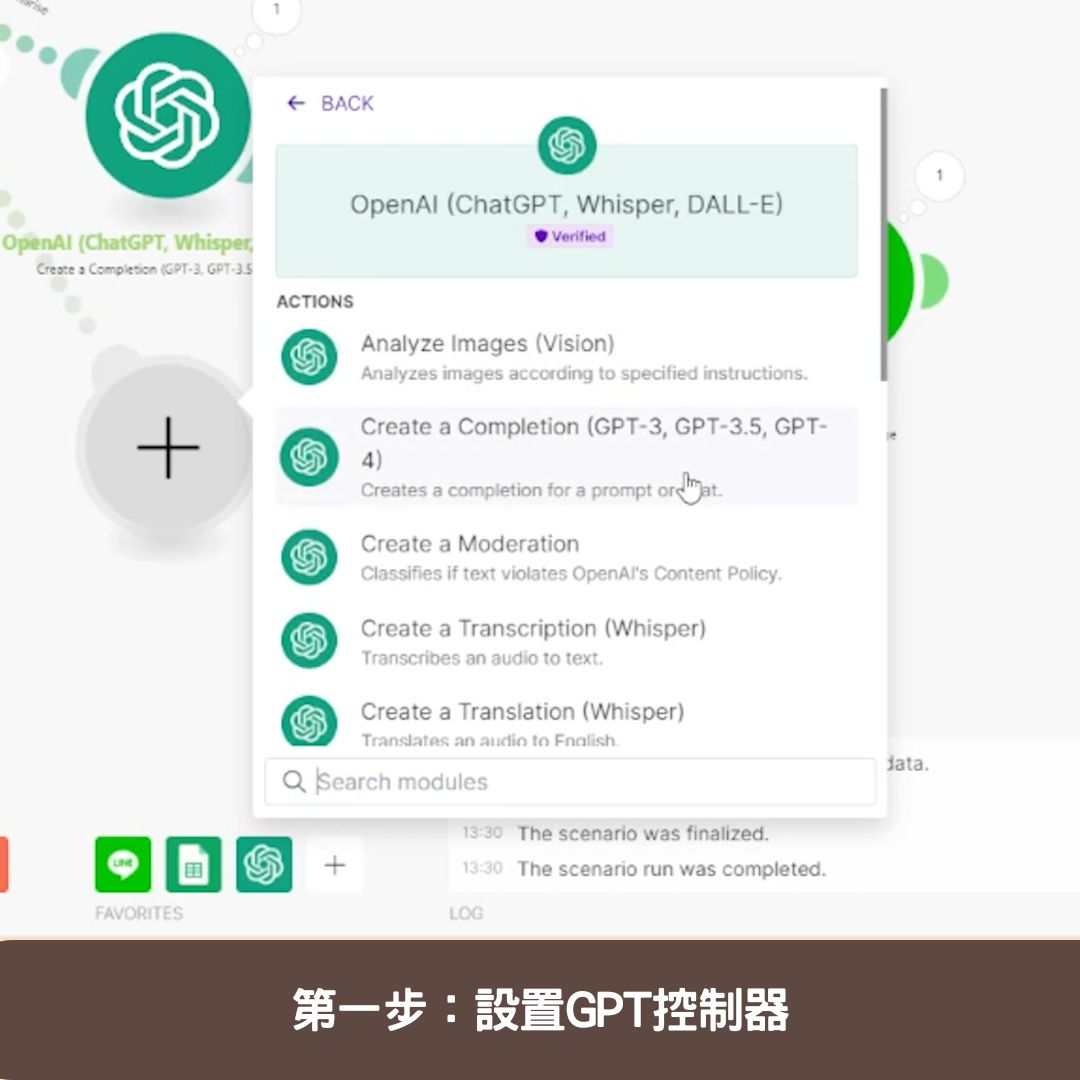
首先,打開之前在Make設定好的LINE自動回應系統並新增GPT控制器。
- 選擇GPT控制器:在Make的控制器選項中找到並選擇“create a completion”。這樣你就建立了一個新的任務,用來生成自動化的回應或翻譯。
第二步:語言設定
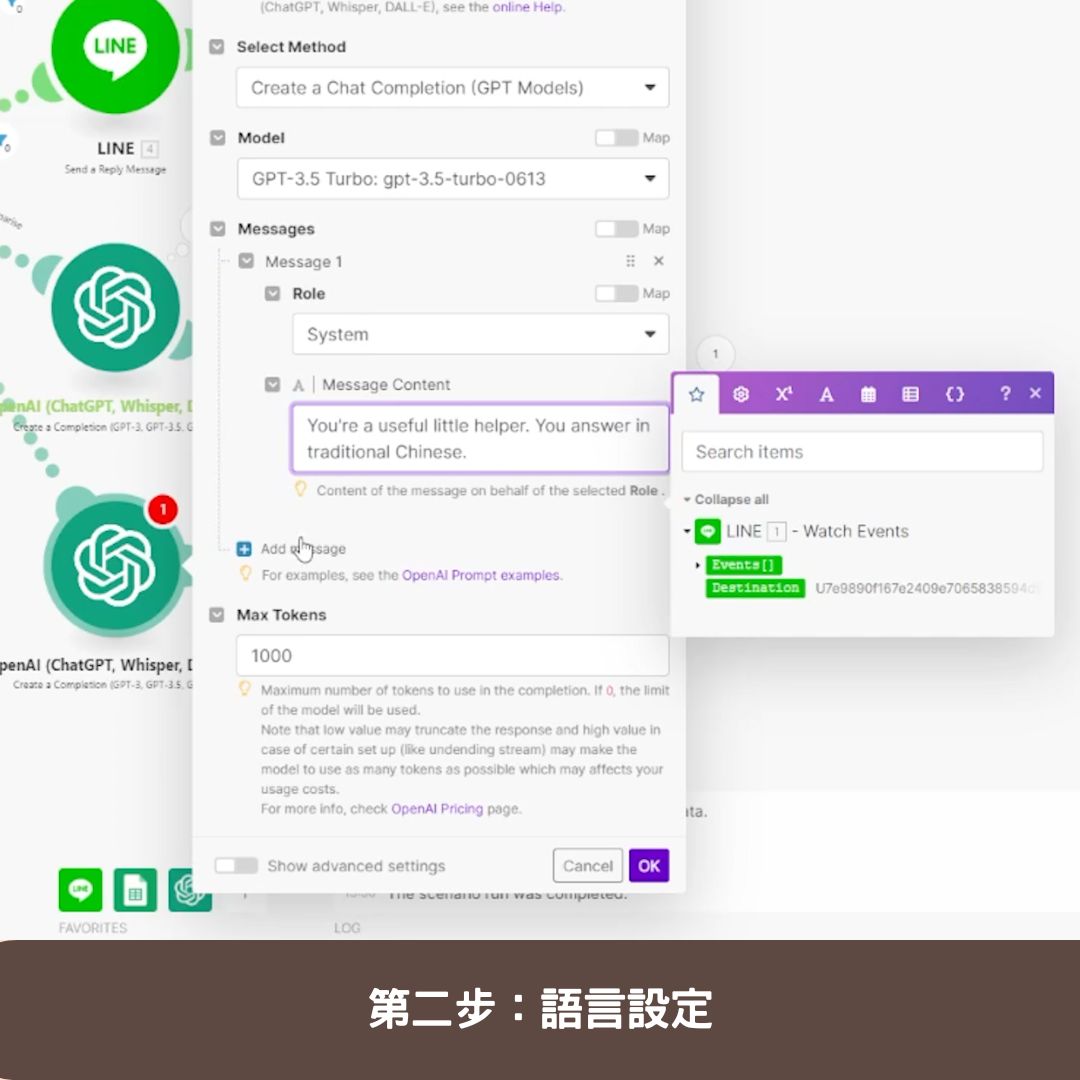
為了確保GPT能以正確的語言回答或翻譯,需要進行適當的語言設定。
- 設定語言偏好:在GPT的System設置中輸入”You’re a useful little helper. You answer in traditional Chinese.”。這告訴系統在被觸發時應使用繁體中文來回答或翻譯。若是要翻譯英文或是其他語言則不用額外設定。
第三步:處理LINE消息
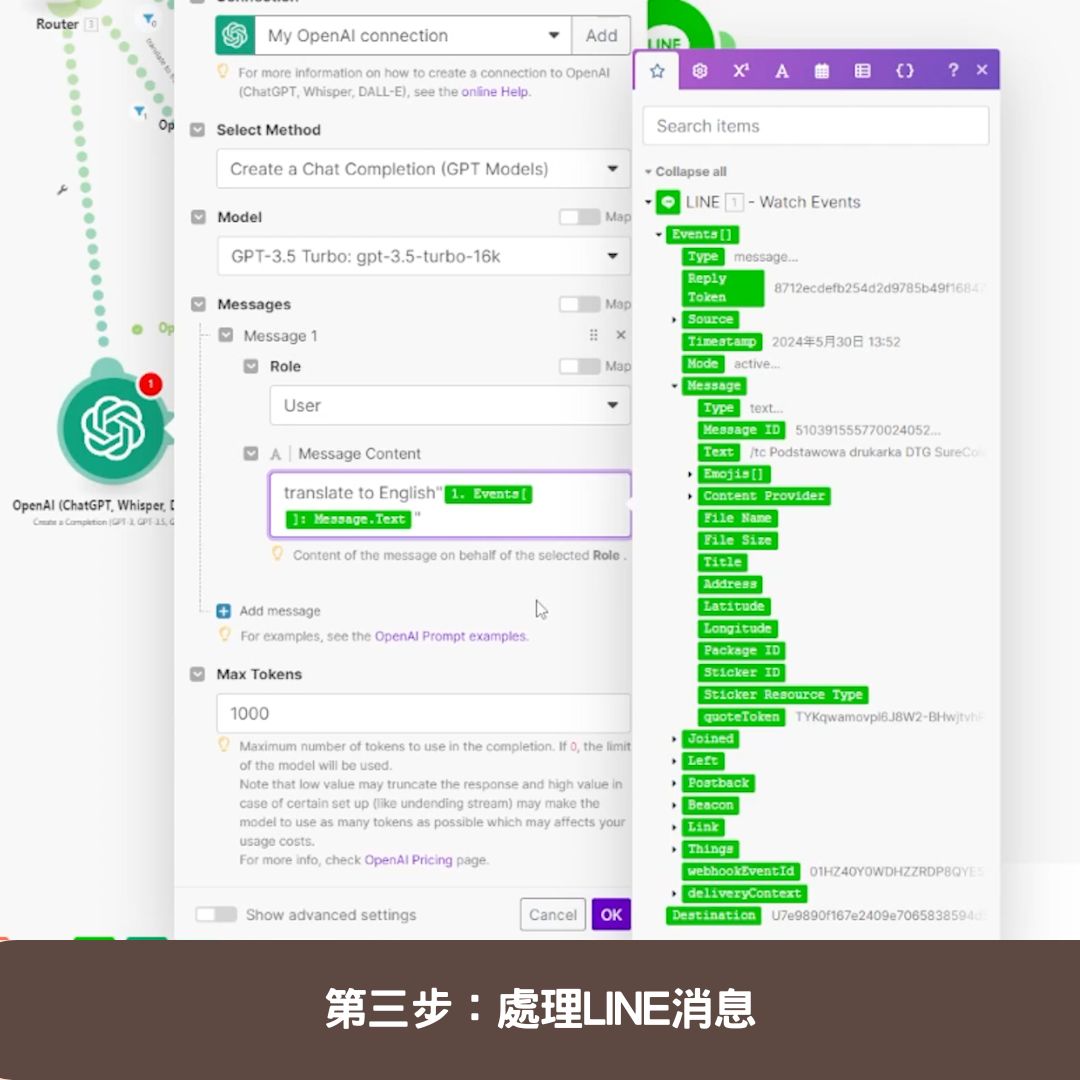
要讓系統能接收並處理來自LINE的文本,你需要正確配置消息接收設定。
- 設定接收文本:在User的MassageContent選項中,指令為translate to traditional Chinese/English.,之後選擇直接接收LINE消息中的text。這確保了從用戶端發送的文本能被系統捕捉並用於翻譯。
第四步:設定翻譯命令和篩選器
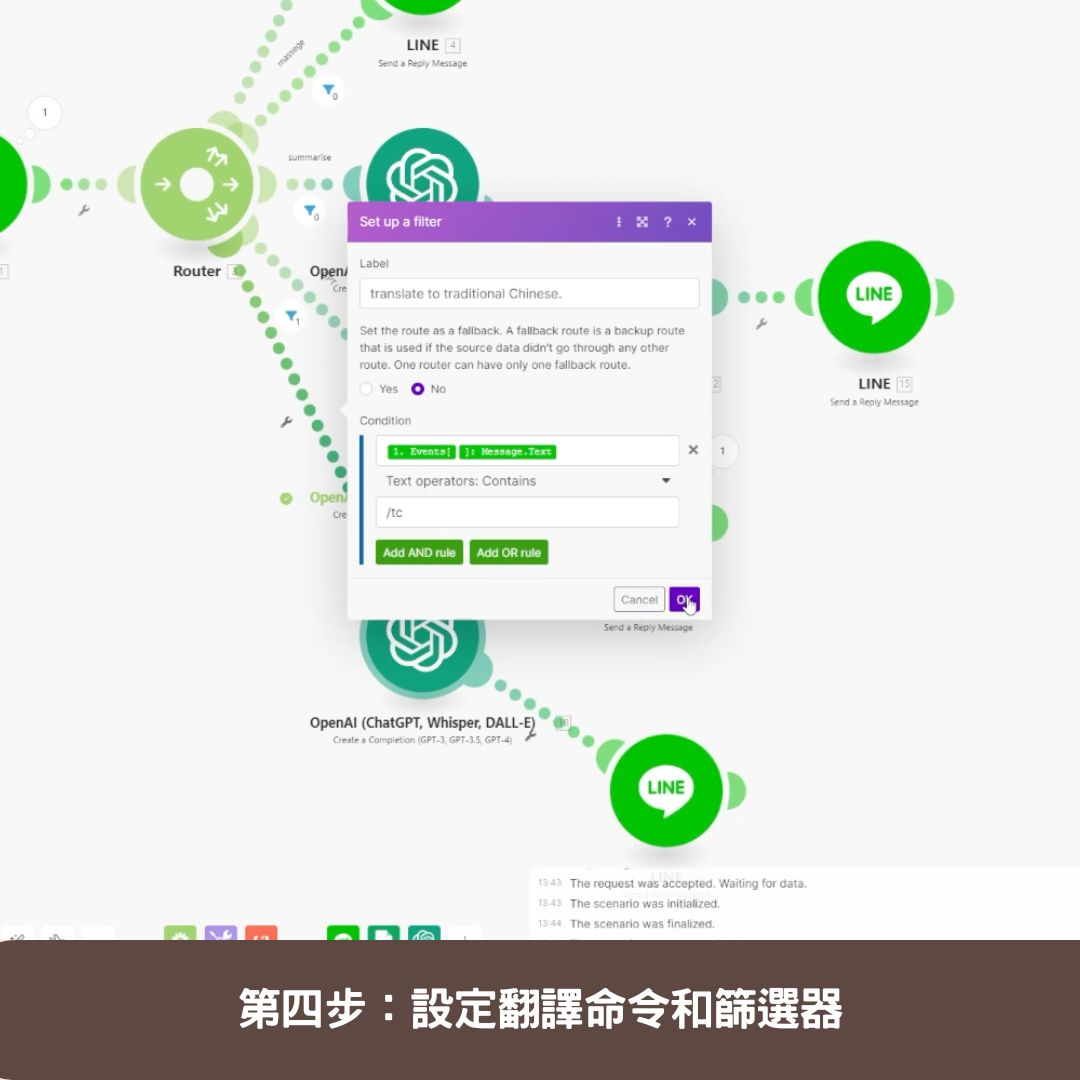
這一步是設定如何識別和處理翻譯命令,以確保只有帶有特定指令的消息會觸發翻譯功能。
- 添加篩選器:在Router的設定中選擇Message.Text,然後設定篩選條件為Contains,並輸入”/tc”(翻譯成中文)或”/te”(翻譯成英文)。這樣系統只會在接收到這些特定指令時進行翻譯。
第五步:設定自動回覆至LINE
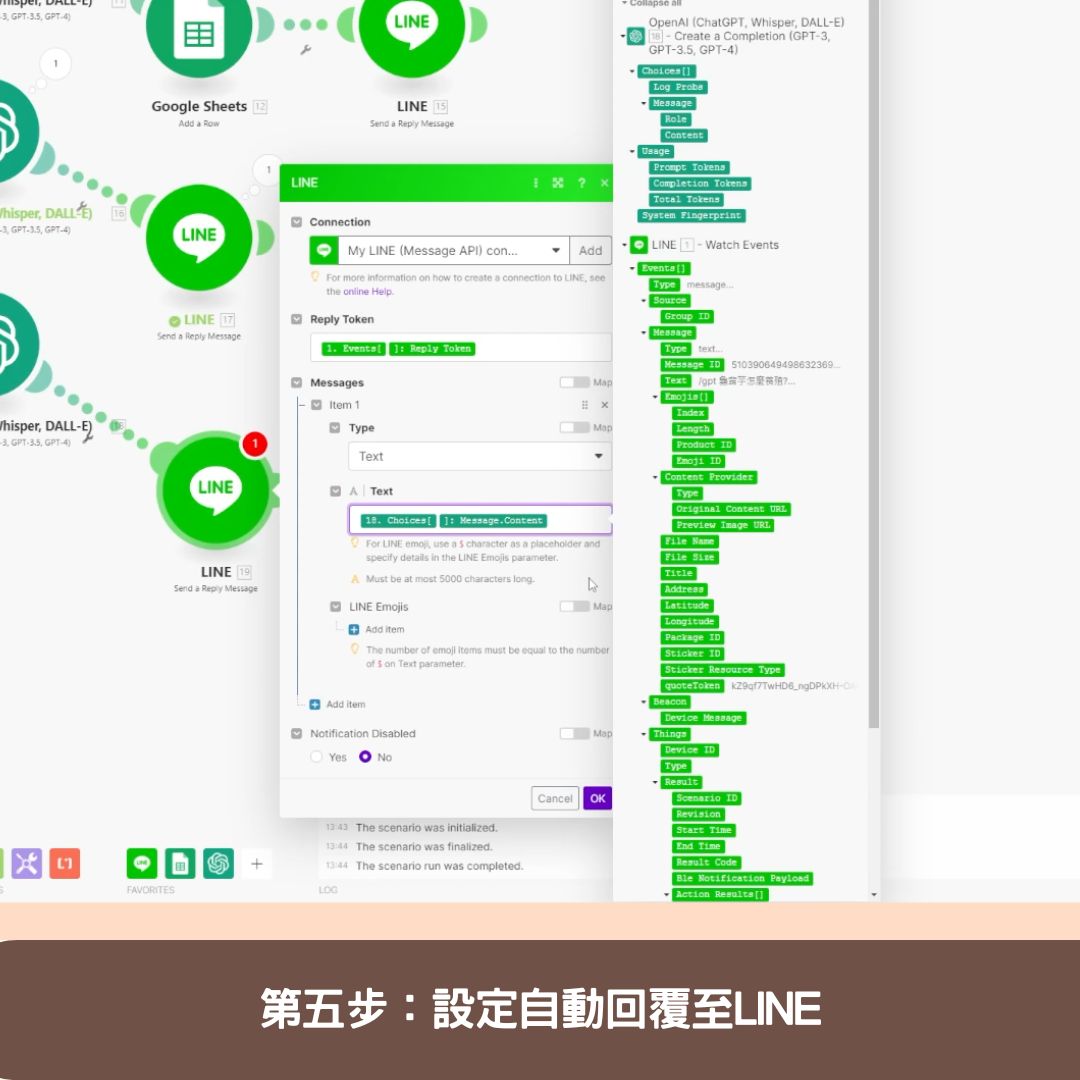
當翻譯完成後,需要將翻譯結果發送回LINE給用戶。這需要確保LINE回覆控制器被正確設置。
- 設定自動回覆:確保你有一個設置來自動將GPT的翻譯結果發送回給發問的用戶。
測試系統
完成所有設定後,不要忘記進行測試以確保系統正常運作。發送一個包含指定翻譯命令的消息,看看系統是否能夠正確識別並回覆翻譯結果。
透過這些步驟,你就能建立一個功能強大的多語言自動翻譯系統。這個系統不僅提高了工作效率,也提升了與使用者的互動質量。希望這個教學讓你更容易理解如何設置和運用這種自動化工具!
常見問題與答覆
問題一:如果我沒有Make平台的帳號,我還能跟隨這個教學設定嗎?
答: 為了使用本教學中的設定步驟,你需要有一個Make平台的帳號。如果你還沒有帳號,可以免費註冊一個,註冊過程簡單快速。
問題二:我可以使用這個系統來回答除了繁體中文以外的語言嗎?
答: 絕對可以。雖然本教學專注於繁體中文,但你可以在GPT的設定中選擇任何支持的語言,使系統能以多種語言回答問題。
問題三:如果我想讓GPT回答更複雜的問題,我應該怎麼做?
答: GPT模型非常強大,可以處理各種複雜度的問題。如果你需要處理特別複雜的問題,可以考慮升級到更高版本的GPT模型,或者調整設定以優化回答質量。