Your cart is currently empty!

在這篇教學中,我們將探討如何使用Zapier來自動在OneNote軟體中製作的筆記同步到Notion中。這不僅節省了手動整理筆記的時間,還有助於減少因整理筆記而導致的拖延。
步驟一:設置OneNote與Notion的連接
首先,我們需要設置OneNote和Notion之間的連接。這可以通過一個第三方服務如Zapier來完成。Zapier是一個自動化工具,可以幫助我們將不同應用的數據自動傳輸和轉換。
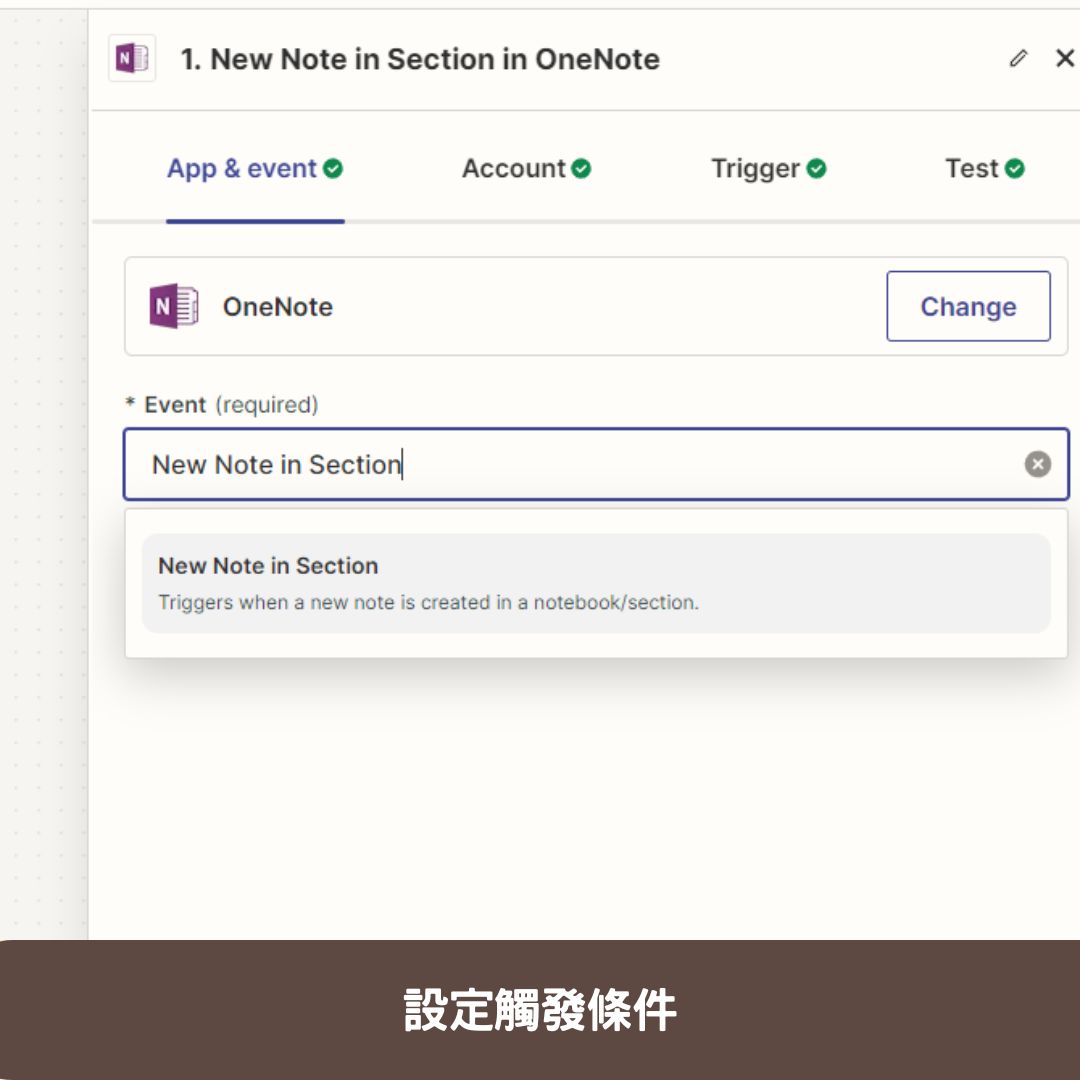
- 授權OneNote帳號: 在Zapier上創建一個新的“Zap”,並選擇OneNote作為觸發應用(Trigger App)。你需要登入你的Microsoft帳戶,並授權Zapier訪問你的OneNote數據。
- 設定觸發條件: 選擇“新增筆記”作為觸發事件。這表示每當你在OneNote中新增筆記時,Zapier會自動檢測到並啟動相應的自動化任務。
步驟二:格式化筆記內容
由於OneNote的筆記可能包含HTML格式,直接同步到Notion可能會造成格式錯亂。因此,我們需要在Zapier中增加一個步驟來將HTML格式的筆記轉換成純文字。
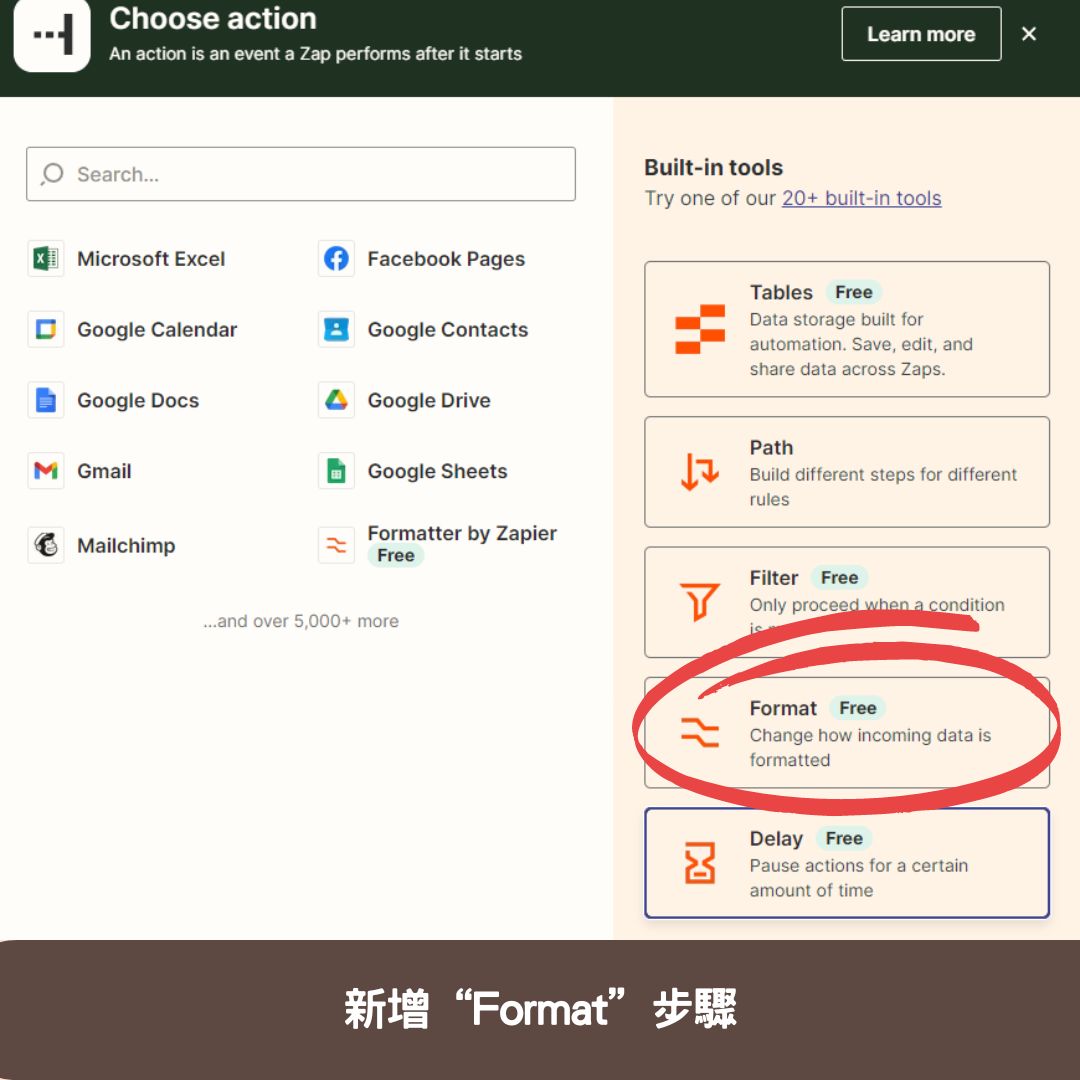
- 新增“Format”步驟: 在Zapier的流程中,繼“觸發條件”後增加一個格式化的步驟。選擇將HTML轉化為純文字的選項,確保轉換後的文字能在Notion中正確顯示。
步驟三:設定Notion中的目的地
最後,我們需要指定這些筆記在Notion中的存放位置。
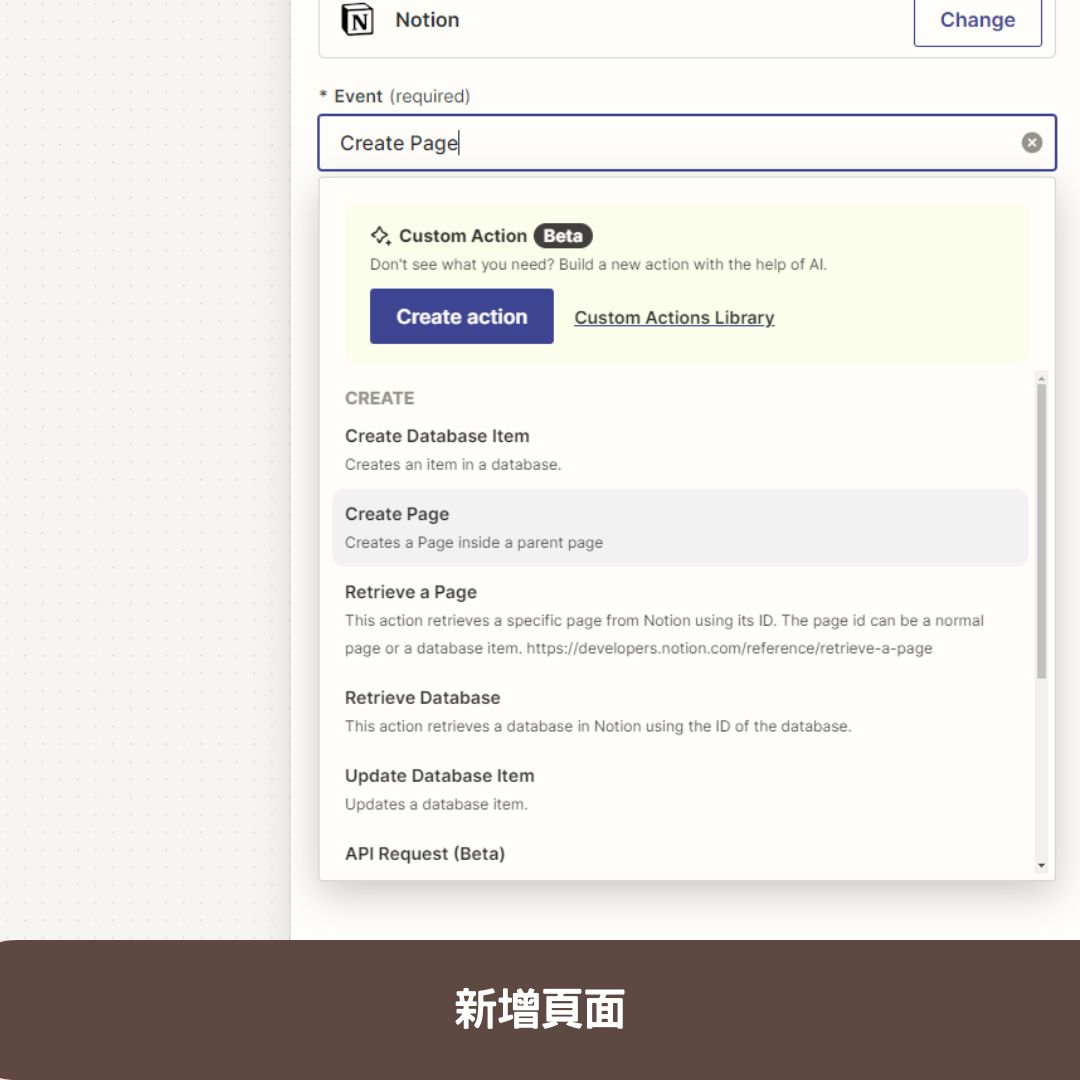
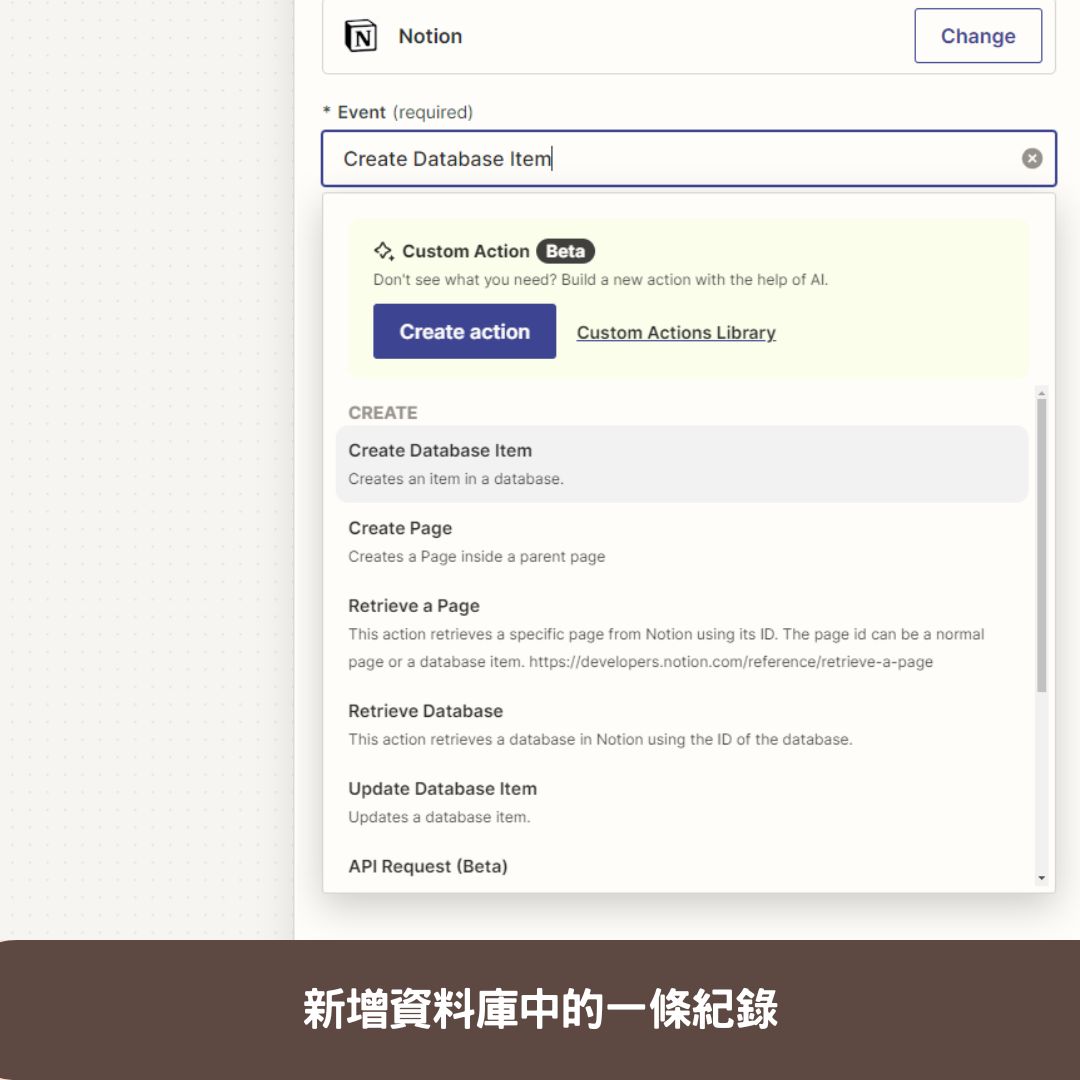
- 選擇Notion作為目標應用: 在Zapier中選擇Notion作為“Action App”。這需要你先在Notion中進行API設置,並在Zapier上授權你的Notion帳號。
- 設定同步的範圍和區域: 決定是將筆記作為新的頁面還是新增到某個特定的資料庫。你可以選擇將筆記作為一個新的頁面加入,或者將其作為資料庫中的一條紀錄插入。.
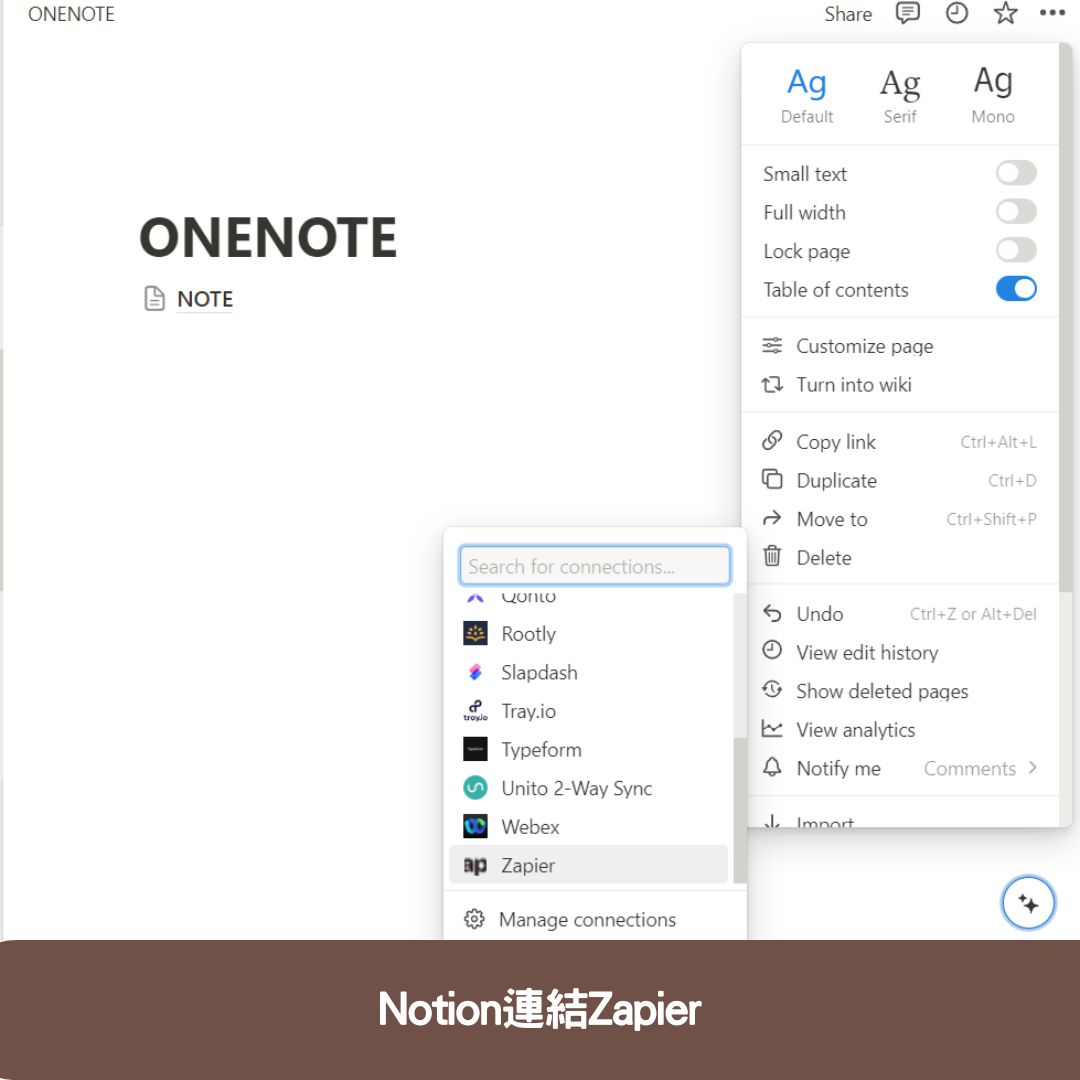
- Notion連結Zapier:如果在Zapier找不到Parent Page連結,到Notion頁面新增一個頁面,點擊右上角connect to 找到Zapier,回到Zapier更新就可以看到連結跑出來了。
完成與測試
完成所有設定後,保存並啟動你的Zap。然後,你可以進行一次測試,以確保一切運行正常。嘗試在OneNote中新增一個筆記,並檢查是否自動同步到了Notion的指定位置。
通過這樣的設置,你可以無縫地將靈感和筆記記錄在任何時候任何地方,而無需花費額外的時間進行手動整理。這不僅提高了效率,也讓筆記整理變得無縫和自動化,極大地釋放了你的創造力和生產力。
常見問題與答覆
- 問題一:如果我沒有使用Zapier,還有其他方法可以同步筆記嗎?
答:除了Zapier,你還可以使用IFTTT或Microsoft的Power Automate等服務進行筆記同步。這些服務也提供了類似的自動化功能,可以根據個人需求和偏好選擇。
- 問題二:同步到Notion的筆記可以進一步編輯嗎?
答:可以的。一旦筆記被同步到Notion,它們就像普通的Notion頁面一樣,可以進行編輯、添加標籤、連結其他頁面或資料庫等操作。
- 問題三:在OneNote中的所有筆記都會同步到Notion嗎?
答:不一定。你可以在Zapier設置中選擇特定的筆記本或標籤作為觸發條件,只有符合這些條件的筆記才會被同步。這樣可以避免不必要的信息過載。