Your cart is currently empty!

在當今信息豐富的時代,快速而有效地管理和整合來自多個來源的數據變得越來越重要。Zapier 提供了一種方法來自動化這一過程,尤其是通過使用其 RSS 功能來整合數據到 Google 表格。本文將一步一步教您如何設置和使用這一功能,確保您能夠無縫地追蹤和整合您關注的內容。
步驟 1: 登入並創建 Zap
首先,您需要登入 Zapier 平台。進入後,點擊「創建Zap」來開始設置。
步驟 2: 選擇 RSS 作為觸發器
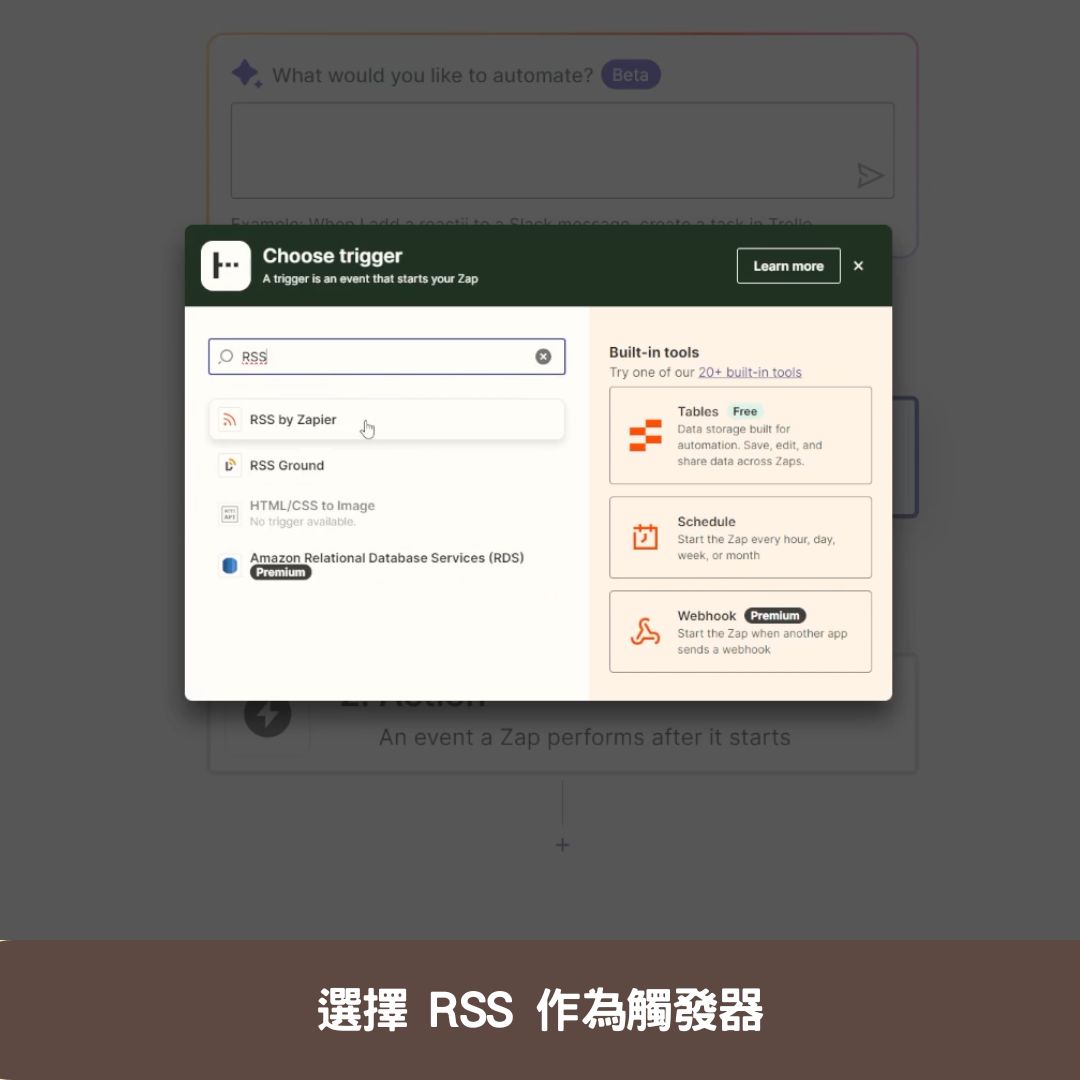
在「觸發器」菜單中找到「RSS 」選項,下拉選單選擇「New item in feed」。這意味著每當您的RSS訂閱源有新內容時,Zap就會被觸發。
步驟 3: 輸入 RSS 訂閱源 URL
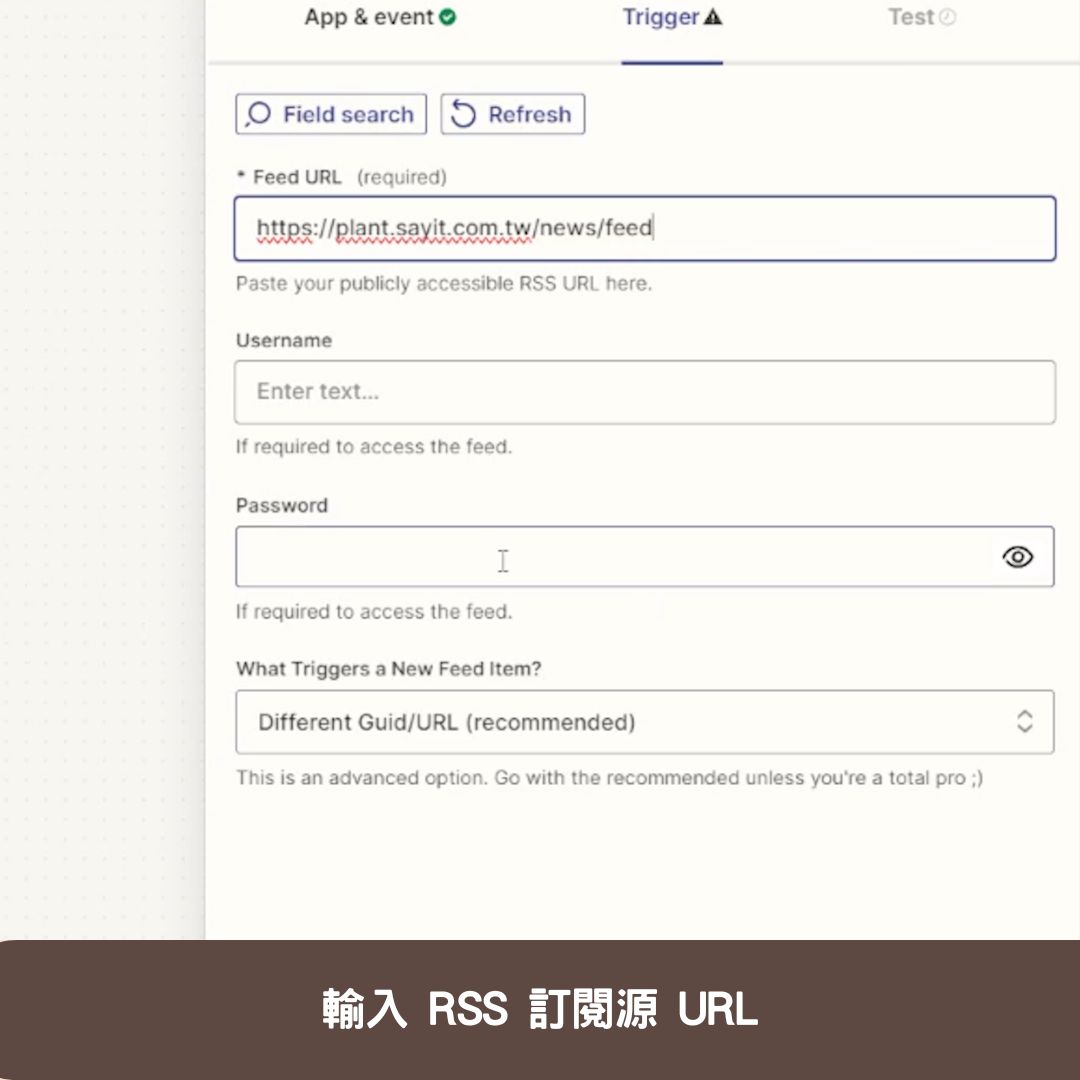
如果您已知道您想追蹤的 RSS 訂閱源,只需將其 URL 複製並貼到 Zapier 中的「Feed URL」字段。對於 WordPress 網站,您可以通過在網址後加上「/feed」來獲取 RSS 鏈接。
步驟 4: 測試並保存觸發器設置
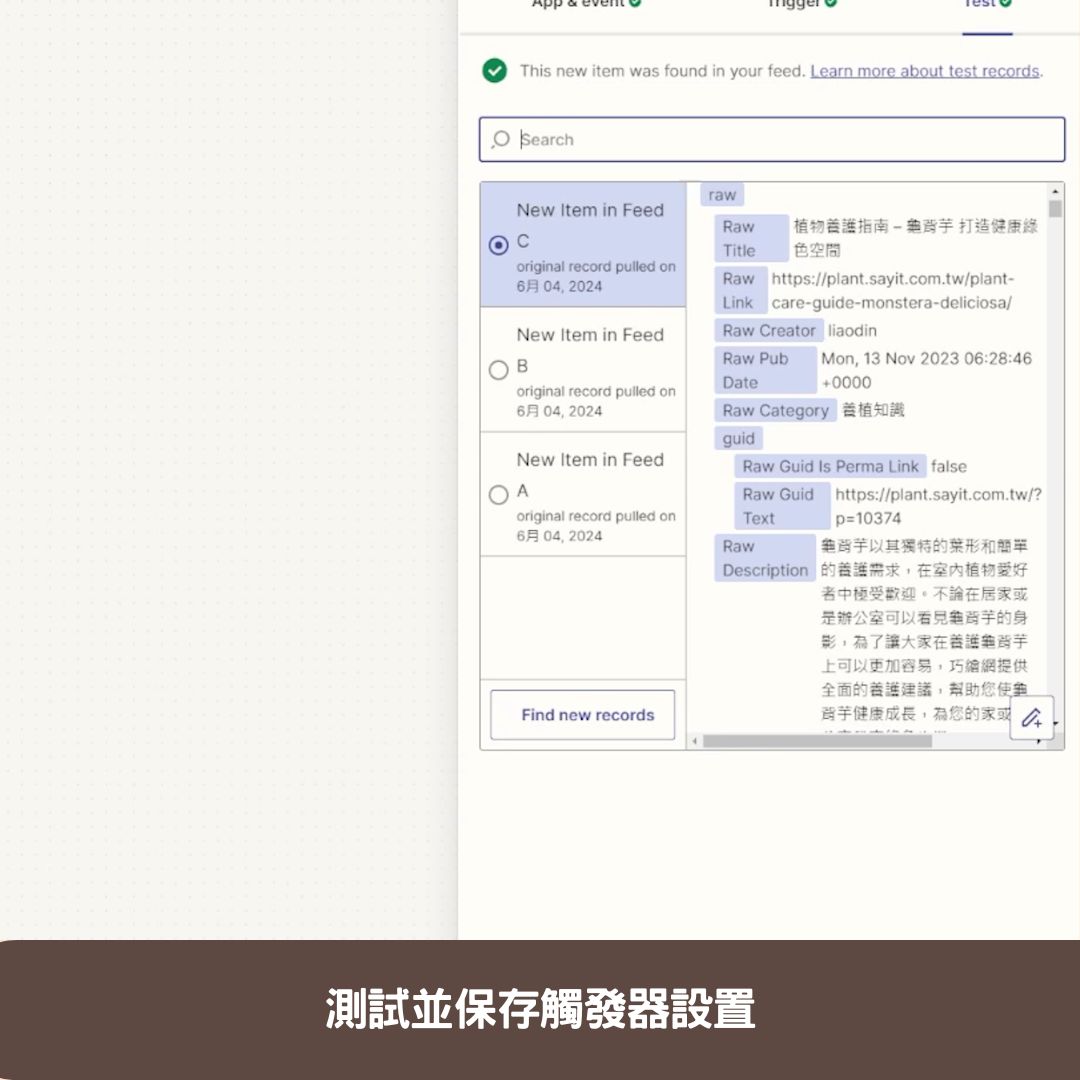
點擊「繼續」,然後選擇「測試觸發器」以確保您的設置正確。如果一切正常,您將看到一個預覽,顯示來自訂閱源的一個項目。
步驟 5: 設置動作為保存數據至 Google 表格
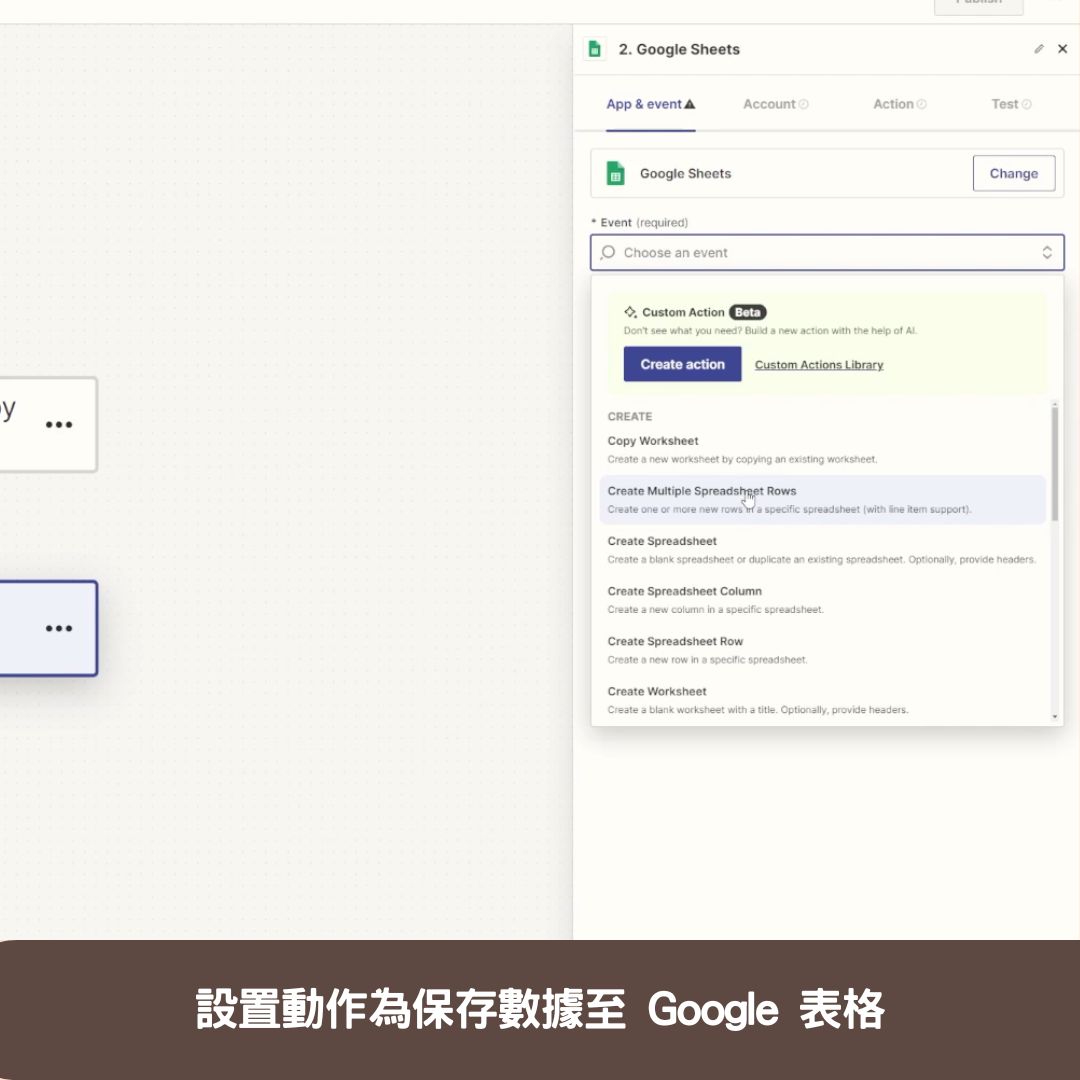
在成功設置 RSS 觸發器後,選擇「Google Sheets」作為動作應用,並設置動作事件為「創建試算表行」。進行必要的賬戶連接,然後選擇一個已有的試算表和工作表。
步驟 6: 映射數據到 Google 表格
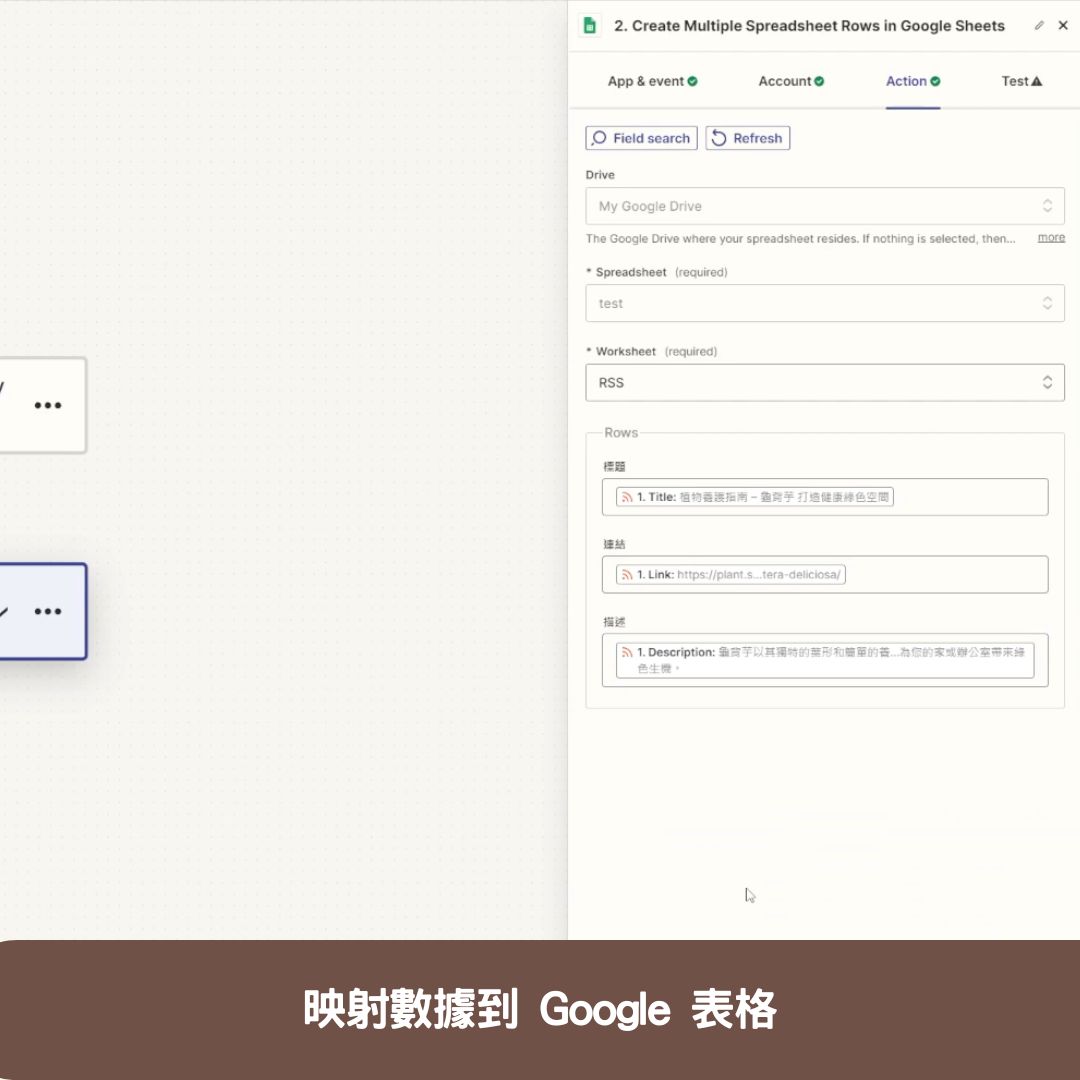
您需要指定哪些數據填入 Google 表格的哪些列。例如,將 RSS 項目的「標題」映射到第一列,將「連結」映射到第二列。
步驟 7: 測試並啟動 Zap
在完成所有設置後,進行最終測試以確保數據正確流向 Google 表格。一切就緒後,您的 Zap 將自動執行,每當有新的 RSS 項目出現時,相應的數據就會被加入到指定的 Google 表格中。
通過以上步驟,您不僅能夠實現數據的自動化處理,還能確保無需手動干預即可持續追蹤您所需的資訊。Zapier 的自動化工具提供了一個簡便的解決方案,幫助您提高效率,更好地管理數據流。
常見問題與答覆
- 問題:如果我沒有Zapier賬戶,我能否設置RSS自動化?
答:不可以,您需要先註冊並登入Zapier才能使用其自動化服務。註冊過程簡單,且基本版本是免費的,您可以從免費版本開始試用。 - 問題:如何確定我輸入的RSS訂閱源URL是正確的?
答:在Zapier中進行觸發器測試時,需要獲得訂閱源的Feed URL。以WordPress來說,在網址後面加上/feed,就可以得到Feed RSS。 - 問題:如果我想追蹤多個RSS訂閱源,我應該怎麼做?
答:在Zapier中選擇「New item in Multiple Feeds」選項。這允許您追蹤多個RSS訂閱源,並將信息整合到同一個Google表格中,使管理更加集中與方便。