Your cart is currently empty!

在數位化快速發展的今天,許多企業和個人開始利用自動化工具來提升工作效率。本文將詳細介紹如何使用Make平台與LINE Messaging API來設定一個AI小秘書,這個小秘書不僅能自動回應LINE訊息,還能與其他應用程式如Google Sheets進行整合,使資料處理更加高效。
為什麼選擇Make與LINE?
Make(原名Integromat)是一個強大的在線自動化平台,讓你可以透過視覺化的界面將多個應用程式連接起來,自動執行工作流程。而LINE則是亞洲地區廣泛使用的通訊軟體,透過其Messaging API,企業能夠建立客戶服務或行銷自動化工具。
創建LINE官方帳號
- 首先,進入 LINE Developers 網站,點選console
- 在「Providers」區塊中點選「創建」,建立一個新的LINE官方帳號。
- 選擇「Messaging API channel」,填寫所需的基本資料,完成創建。
- 最後,掃描顯示的QR code將新創建的官方帳號添加到你的LINE好友中。
設置Make平台
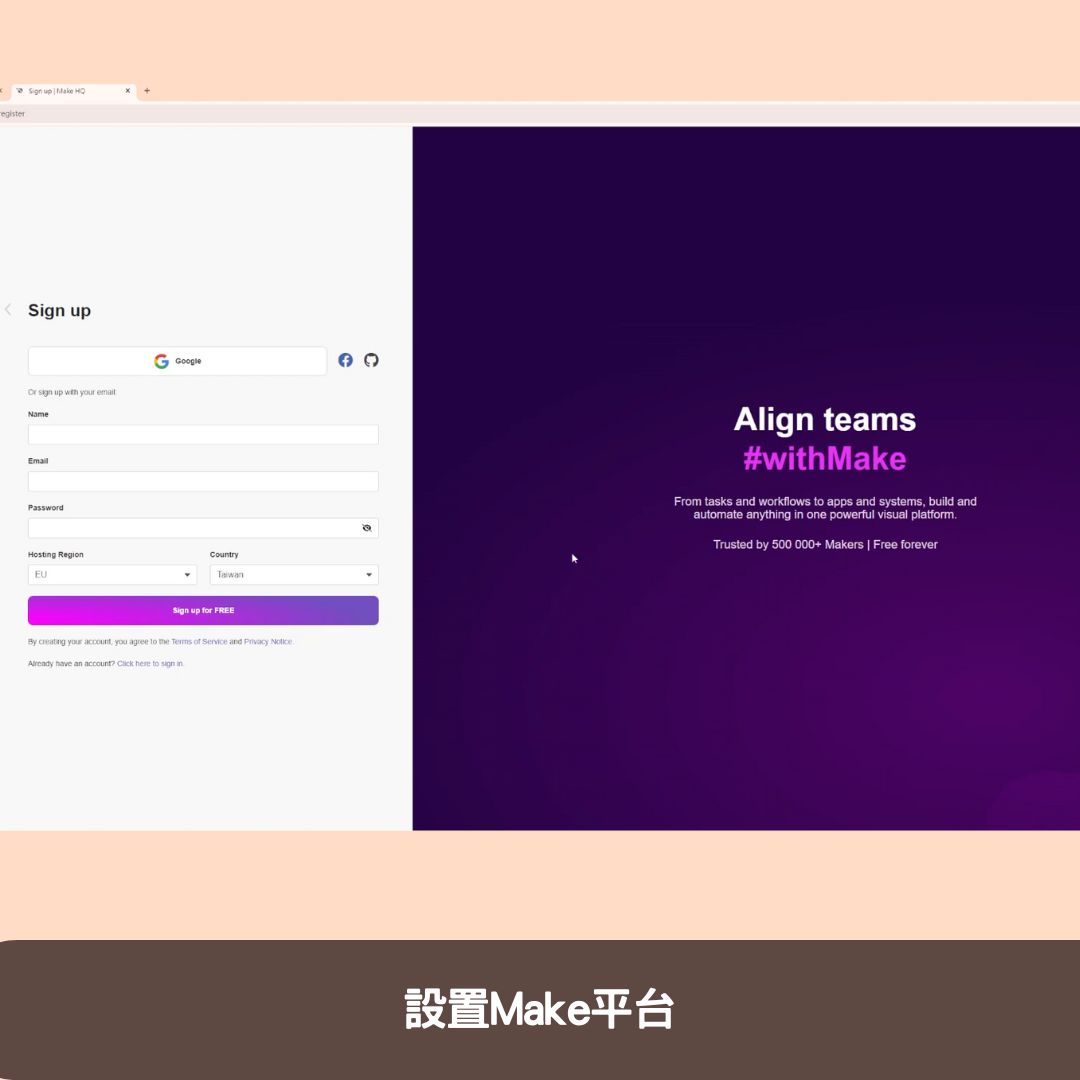
- 訪問 Make.com,選擇註冊並創建一個帳號。
- Make中的自動化工作流程稱為「Scenarios」,每個Scenarios可以包含多個「Modules」,即連接的應用程式。
- 每次數據傳輸在Make中被稱為「Operation」,免費帳號提供1,000個免費Operations。
連接LINE與Make
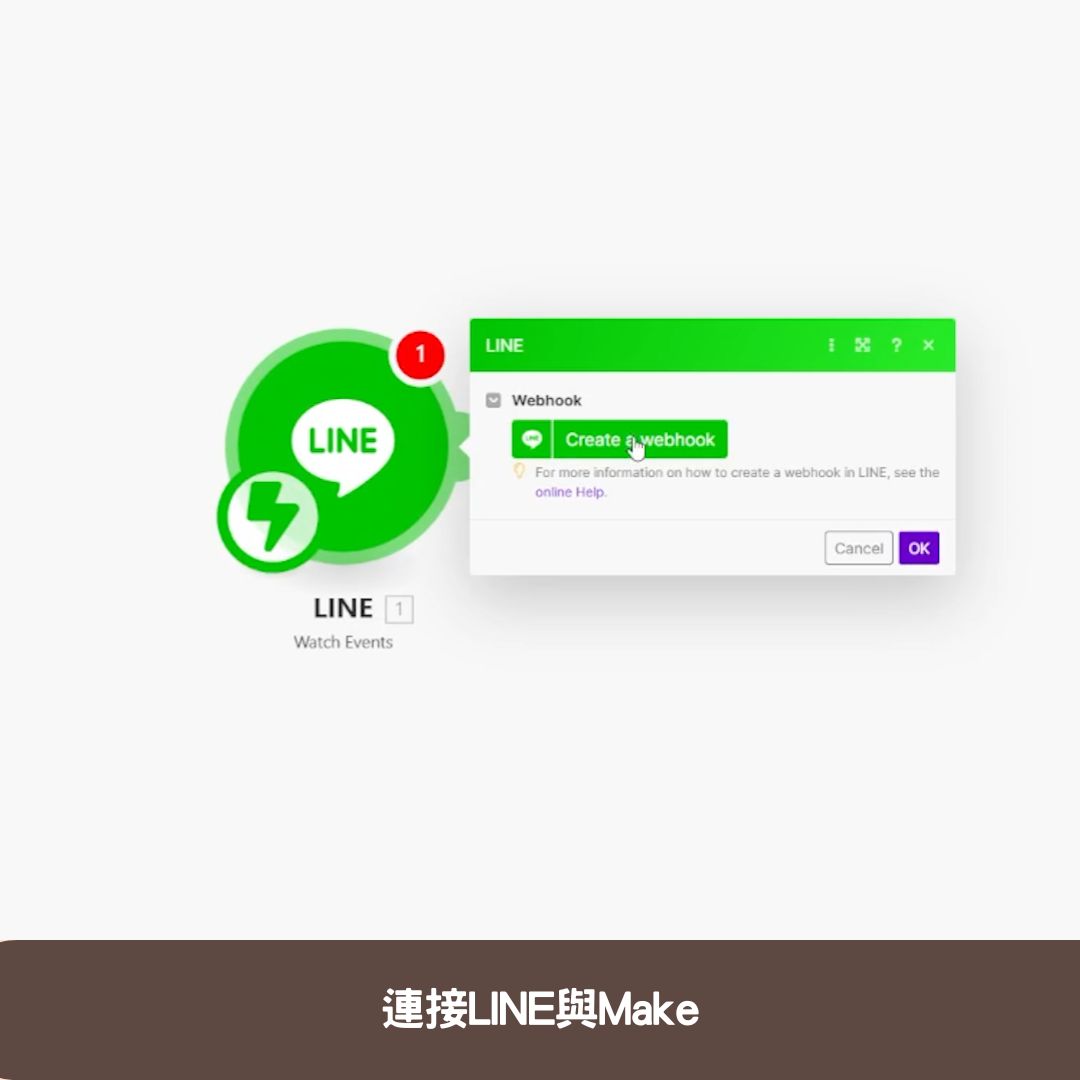
- 在Make控制台中,創建一個新的Scenario。
- 添加一個「LINE」模塊,選擇「Watch Events」來監聽LINE訊息。
- 根據指示,在LINE小秘書後台獲取「Channel Access Token」,並在Make中配置。
- 在LINE平台設置Webhook URL,並打開USE Webhook的開關,這是Make提供的連結,用於接收消息。
- 到LINE官方帳號的管理員,將回應的設定的聊天功能打開,就可以順利接收訊息
整合Google Sheets
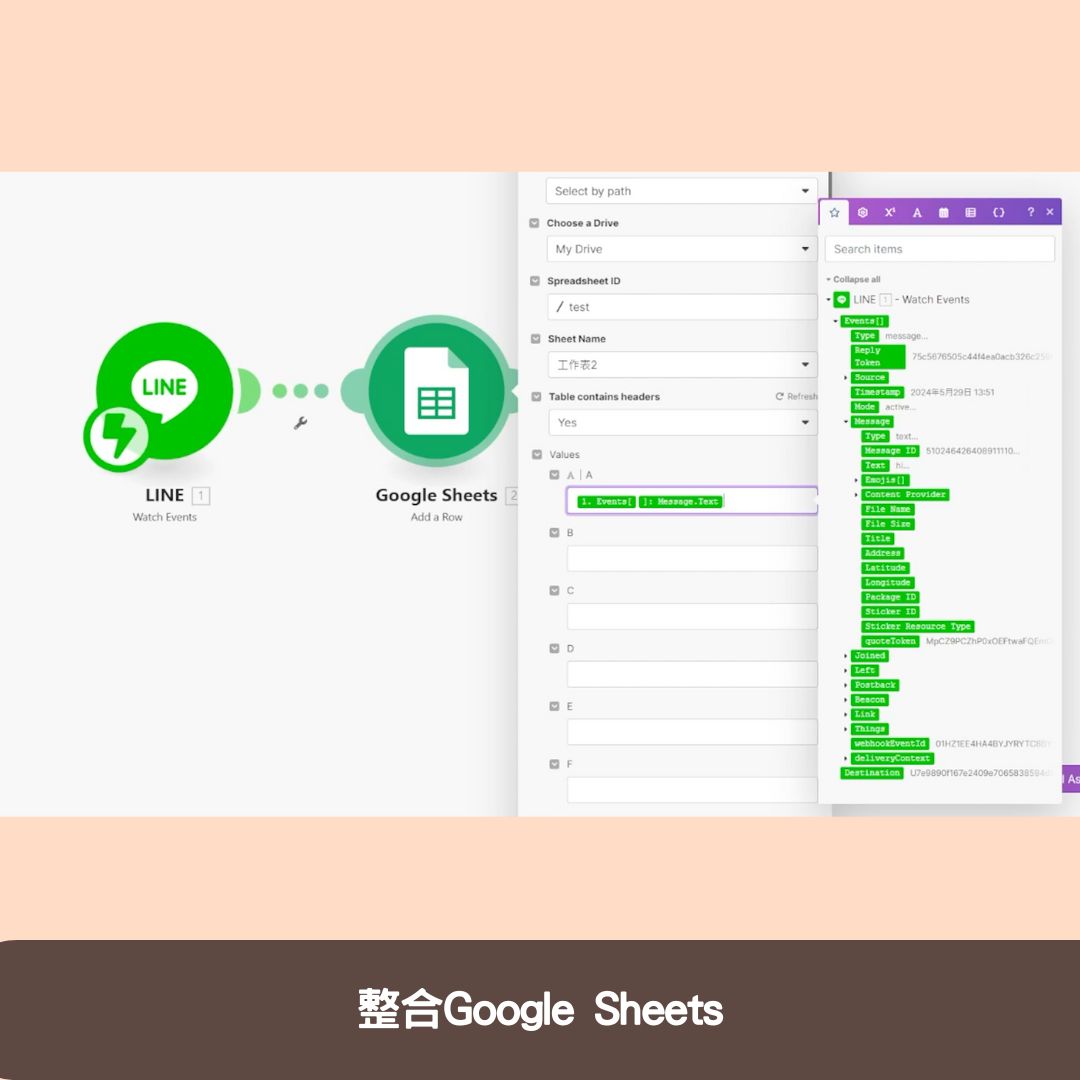
- 在Make Scenario中添加「Google Sheets」模塊。
- 選擇「Add a Row」,並進行相應的資料夾與文件選擇。
- 設置將從LINE接收的訊息存儲到Google Sheets的指定單元格。
啟動與監測
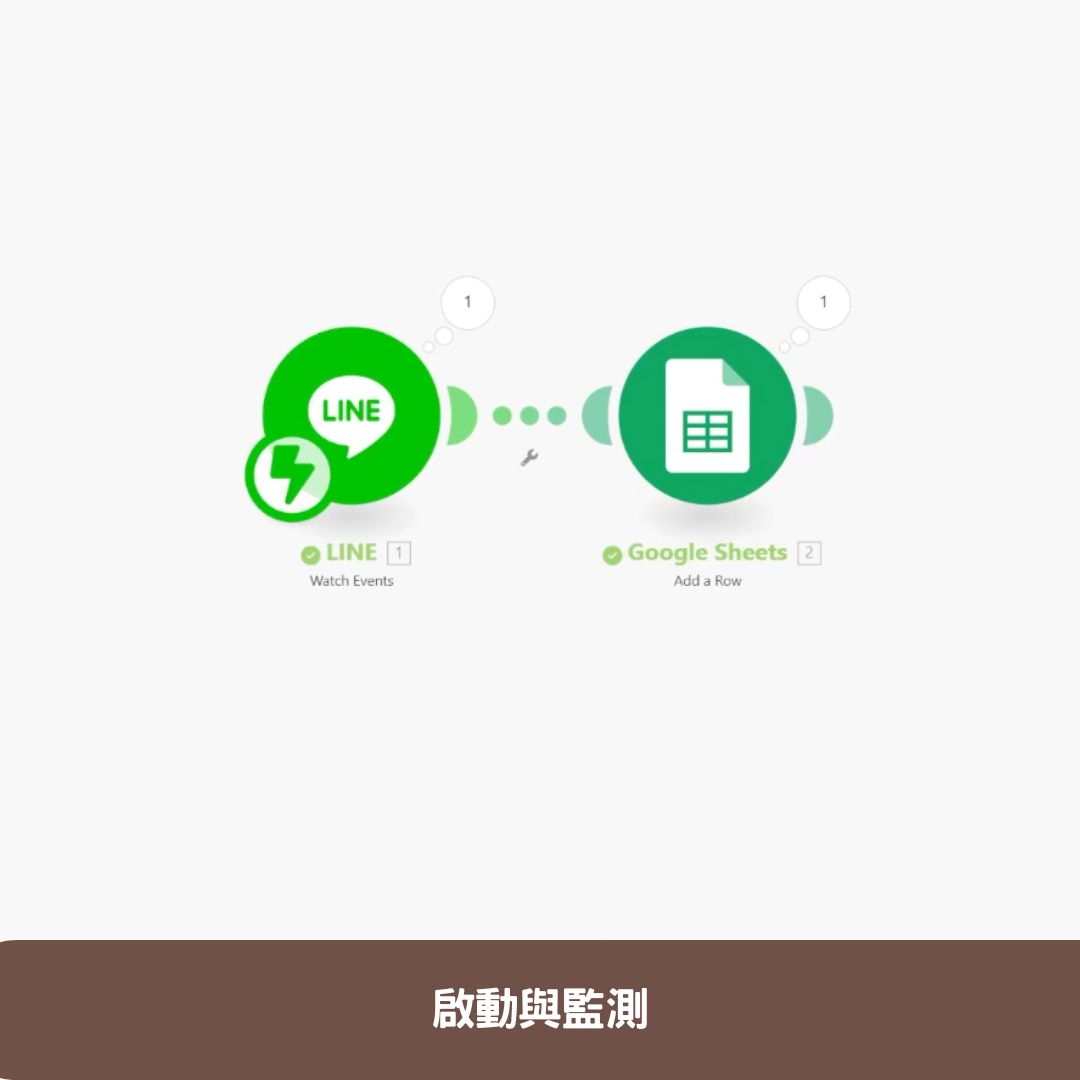
- 啟動Make Scenario,讓它開始監聽LINE訊息。
- 發送一條訊息到LINE小秘書,檢查是否成功錄入Google Sheets。
- 確認資料流通無誤,調整設定以最適應需求。
通過上述步驟,你不僅可以將LINE用於自動回應客戶查詢,還能將訊息記錄到Google Sheets,方便進行資料分析和追蹤。這種自動化設定可以顯著提高回應速度和資料處理效率,是企業和個人提升工作流程的強大工具。
常見問題與答覆
- 問題一:如果我已經有LINE官方帳號,我還需要再創建一個新的嗎?
答覆: 不需要。如果你已有LINE官方帳號,你可以直接在Make平台上使用現有的帳號進行配置和連接。只需確保你有正確的Channel Access Token來設定Webhook。
- 問題二:Make平台的免費帳號提供的1,000個Operations足夠使用嗎?
答覆: 對於小型企業或個人用途,1,000個Operations通常足夠用於基本的自動化任務。如果你的需求超過這個限制,你可能需要考慮升級到付費計畫以獲得更多的Operations。
- 問題三:如何確保在Make和LINE之間的數據傳輸是安全的?
答覆: Make和LINE都採用高標準的安全措施來保護數據傳輸。確保在設定Webhook和API Token時,遵循官方建議的安全最佳實踐。此外,定期檢查和更新你的安全設置可以進一步提高安全性。