Your cart is currently empty!
在這個數位化迅速發展的時代,許多公司和個人都在尋找有效率的方式來與客戶或用戶互動。LINE平台,作為亞洲廣泛使用的通訊軟體之一,提供了強大的API來支持自動化的交互功能。在這篇文章中,我們將深入探討如何使用Make平台來建立一個LINE小秘書,這個小秘書可以自動回應用戶的訊息,提升互動的效率和質量。
第一步:創建一個新的控制器
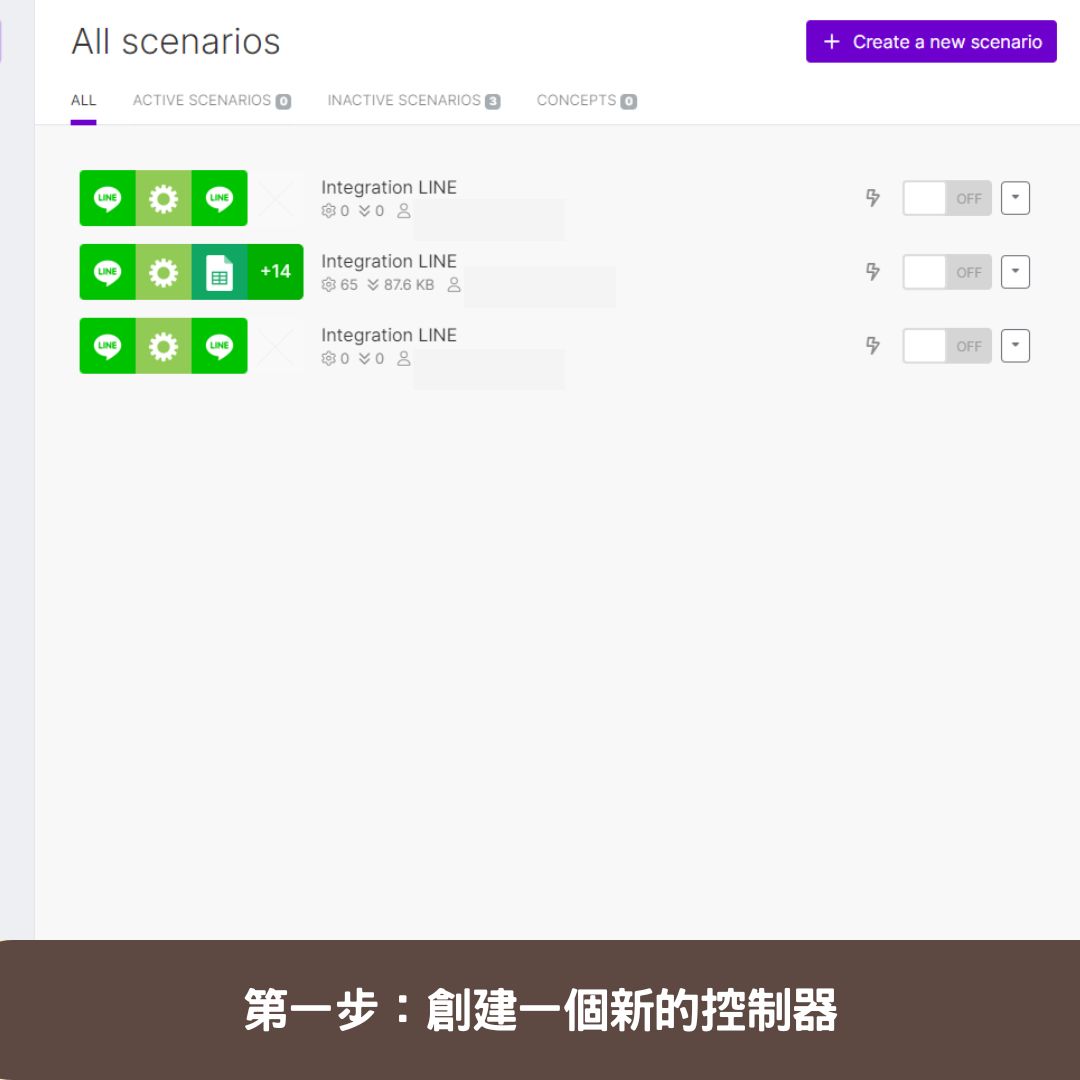
首先,我們需要在Make平台上創建一個新的控制器。你可以把控制器想像成是一個指揮中心,負責接收和處理所有來自用戶的指令。
- 登入Make平台:首先,登入你的Make的帳戶。
- 創建新控制器:選擇「Create a new scenario」
第二步:設定接收LINE訊息的事件
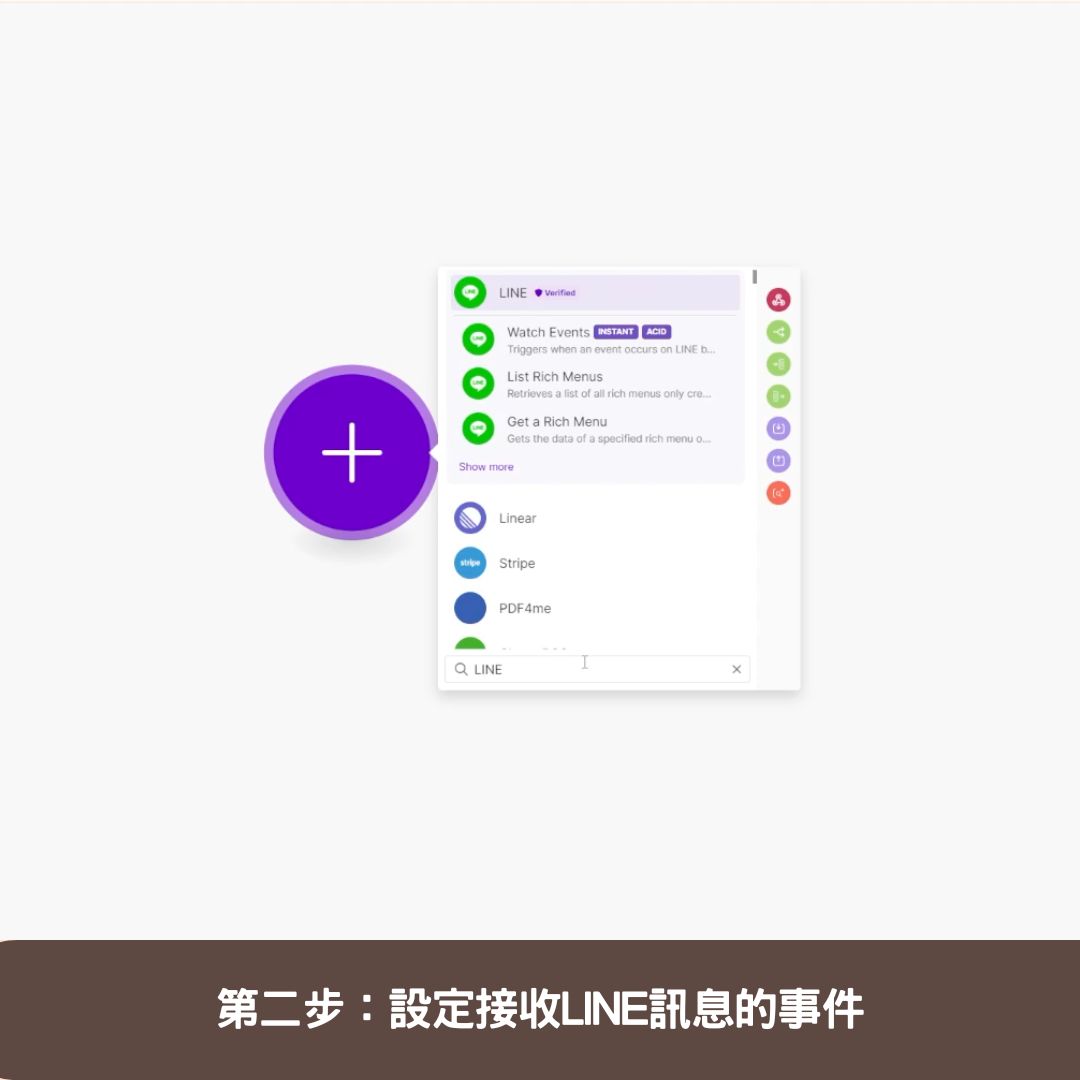
接下來,我們要設定控制器能夠實時接收來自LINE的訊息。
- 添加LINE事件監聽器:在控制器設定中,選擇「添加模塊」,搜尋LINE並選擇「Watch Events」(監聽事件)選項。這允許你的LINE小秘書接收訊息。
- 連接你的LINE帳戶:按照指示將你的LINE帳戶連結到Make。這樣,您的LINE小秘書就能夠接收來自用戶的訊息了。
第三步:使用Router分配訊息
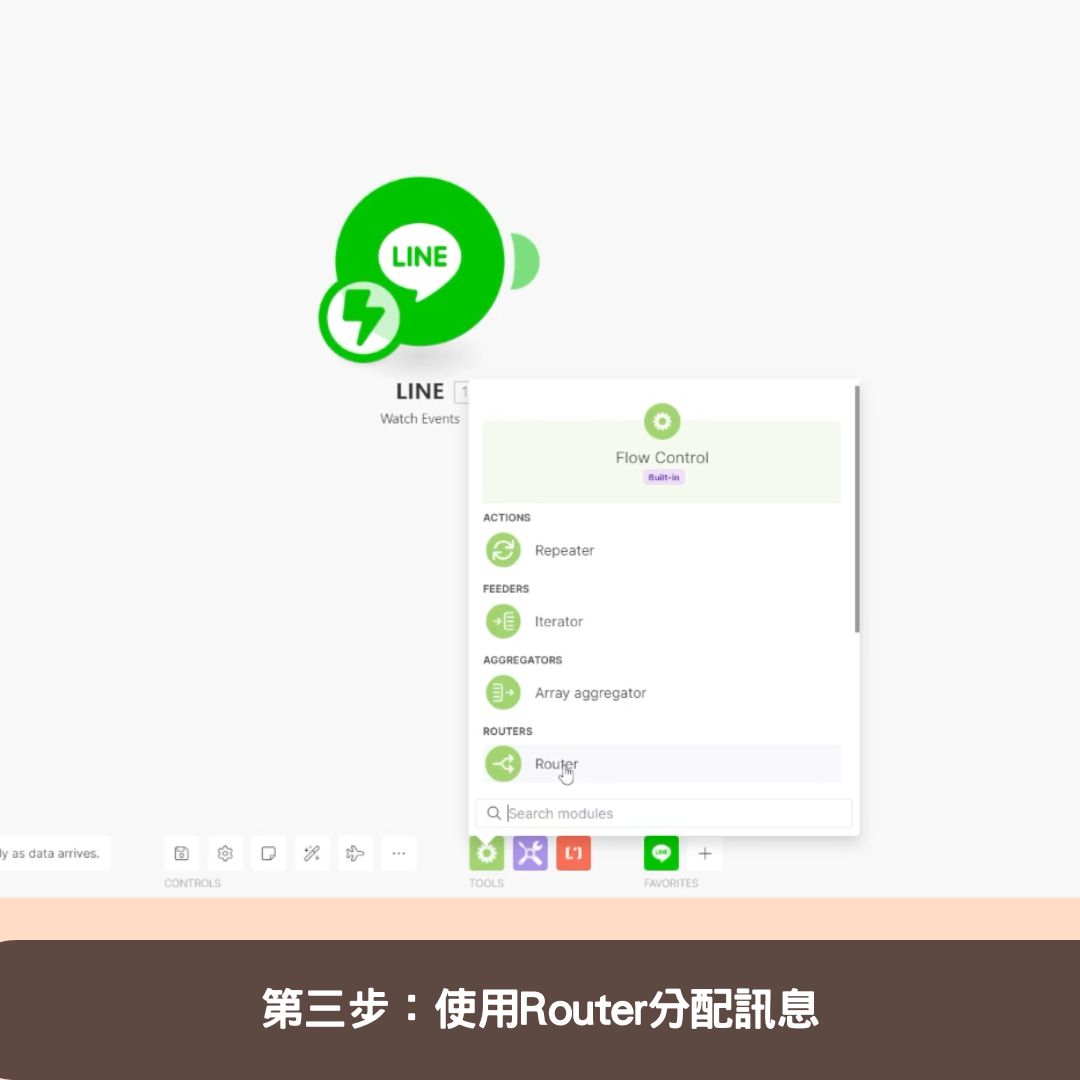
現在,我們需要一個Router來管理和分配這些訊息到不同的處理流程。
- 添加Router:在你的控制器中添加一個Router模塊。
- 設定路由規則:根據不同的指令或訊息內容,設定Router將訊息導向到不同的流程。例如,如果用戶輸入「/help」,則導向到幫助訊息處理流程。
第四步:設定自動回應訊息
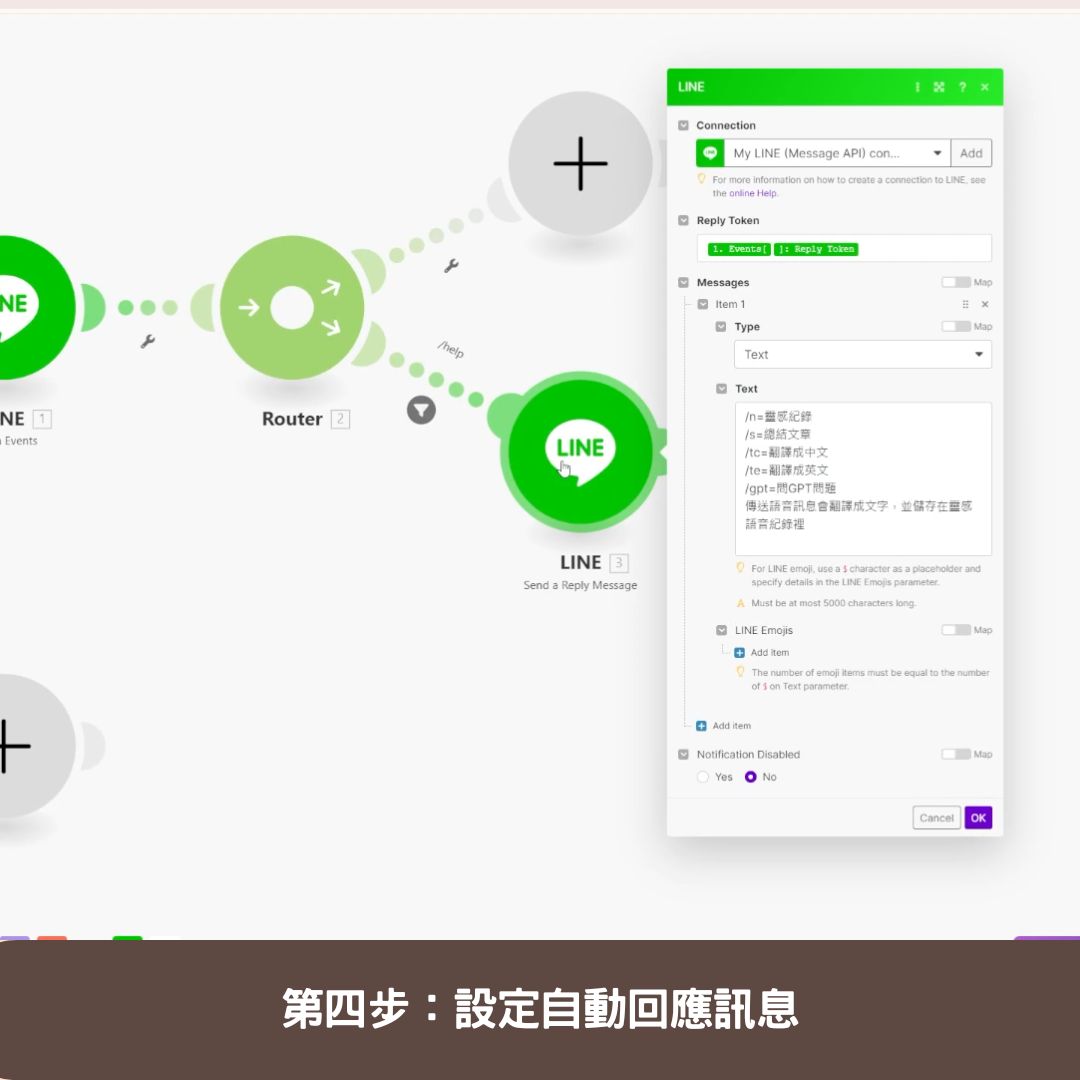
現在讓我們來設定當用戶需要幫助時,小秘書如何自動回應。
- 新增回應訊息控制器:新增LINE控制器並選擇「send a reply message」(發送回應訊息)功能,並加入到流程中。
- 配置回應內容:在「send a reply message」模塊中,填入回應內容,如功能列表。記得使用前面獲得的Reply Token來識別請求來源。
- 設定回傳內容:例如輸入:[/n=靈感紀錄,/s=總結文章,/tc=翻譯成中文,/te=翻譯成英文,/gpt=問GPT問題,傳送語音訊息會翻譯成文字,並儲存在靈感語音紀錄裡]
- 設定篩選內容:Router 跟控制器之間有一個虛線,來設定
訊息的篩選器,Condition選擇Message.Text,下拉選單選擇Contains,篩選內容設定/help,這樣當用戶輸入/help時,LINE小秘書就會回傳功能列表了。
第五步:測試你的LINE小秘書
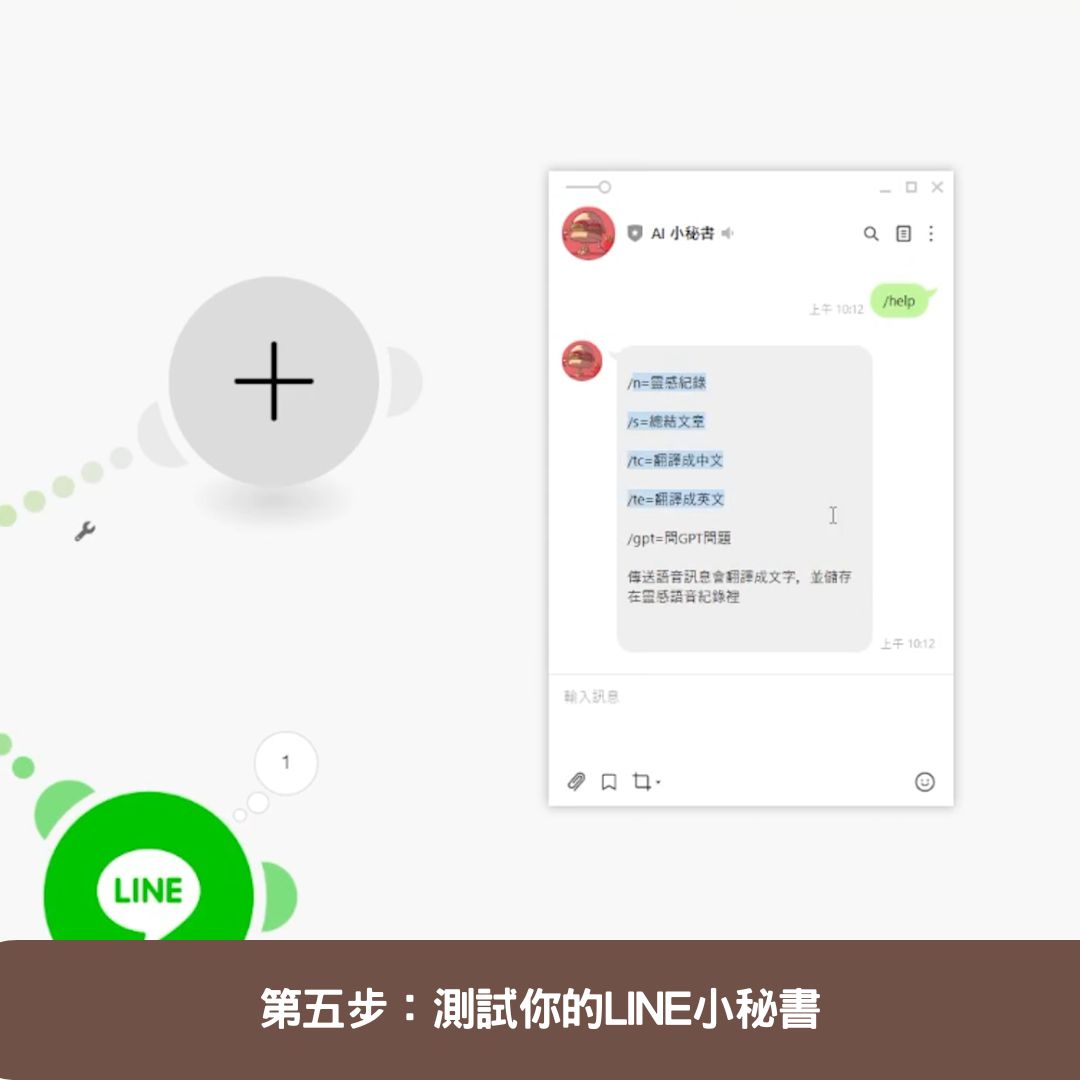
最後一步是測試你的小秘書來確保一切運作正常。
- 發送測試訊息:從你的LINE帳戶發送「/help」。
- 檢查回應:確認是否收到了設定的回應內容。
通過以上步驟,你就可以建立一個基本的LINE小秘書,自動回應用戶的請求。隨著經驗的累積,你可以逐步增加更多功能和複雜的處理流程,使你的小秘書更加智能和有用。希望這個簡單的教學可以幫助你輕鬆理解如何設置和使用這個工具!
常見問題與答覆
- 問題1:如果我沒有Make帳戶,我還可以設置LINE小秘書嗎?
答:不可以,你需要首先在Make平台註冊一個帳戶。註冊過程相對簡單,只需提供基本資料並通過電子郵件驗證即可開始使用。
- 問題2:LINE小秘書可以回應所有類型的問題嗎?
答:基本上,LINE小秘書可以設定來回應任何類型的問題,但其回應的精確性和複雜度取決於你設定的命令和回應規則。一般來說,常見的命令如「/help」可以輕鬆設定。
- 問題3:設置LINE小秘書需要多長時間?
答:如果你已經熟悉Make平台的基本操作,設置一個基本的LINE小秘書可能只需要幾個小時。但如果需要更複雜的功能和自定義回應,可能需要更多的時間來完善。