Your cart is currently empty!

在這個時代,自動化的重要性日益增加,特別是在處理日常任務如語音轉換為文字時。本文將提供一個詳細的教學,說明如何利用Make平台整合LINE的語音消息轉換功能,並自動將轉換的文字儲存至Google Sheets。此過程不僅提高效率,也方便用戶管理和查閱數據。
開始設置LINE控制器
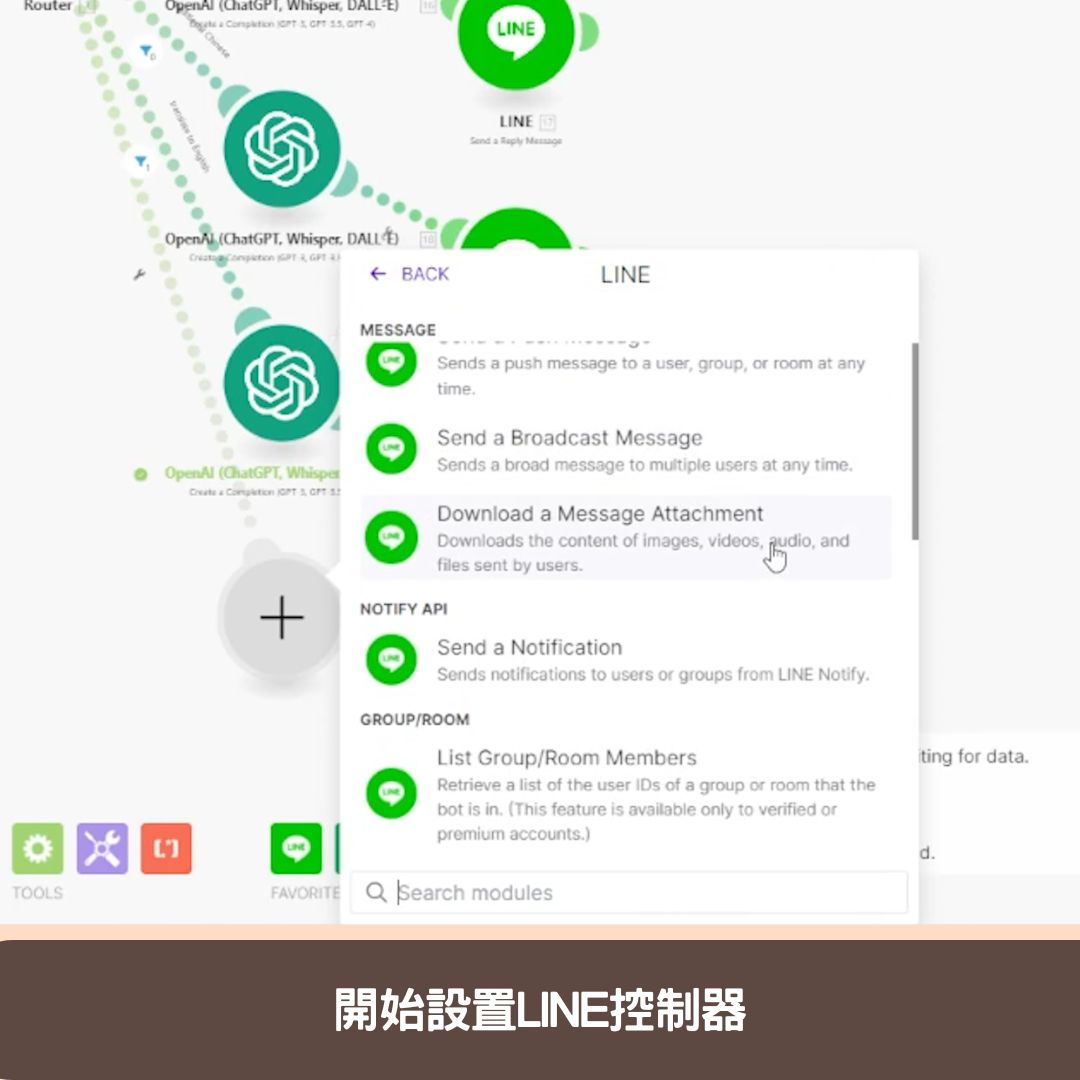
首先打開之前在Make設定好的LINE自動回應系統並添加一個LINE控制器,這個控制器將負責接收語音消息。
- 選擇 ‘download message Attachment’ 功能:此功能為下載LINE用戶發送的語音文件。
- 獲取 ‘message ID’:確保每個下載的語音文件都能與發送它的消息ID對應起來,這樣能保證數據的一致性和準確性。
設置GPT與Whisper模型
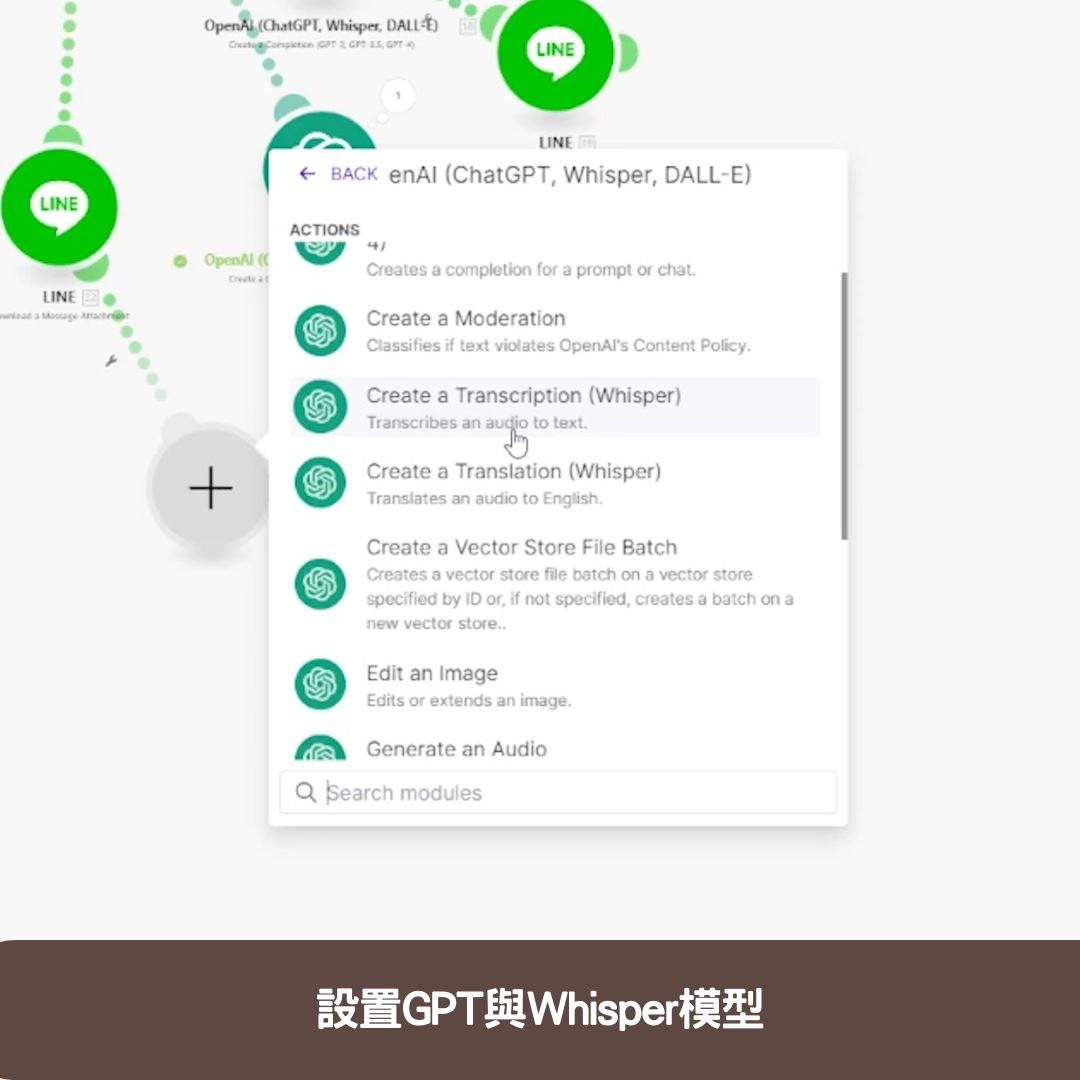
接下來,你需要設置Chat GPT控制器,選擇Whisper模型進行語音到文字的轉換。
- 選擇 ‘Whisper模型’:這個模型專門用於處理語音和文字之間的轉換,非常適合此用途。
- 勾選map選項:用於匹配LINE這邊的檔案名字跟檔案。
- 配置文件類型和數據:由於LINE的官方語音文件格式是m4a,你需要在File Name處手動輸入“.m4a”。
- 輸入指令:’’將語音轉為繁體中文回答”
文字回發至LINE
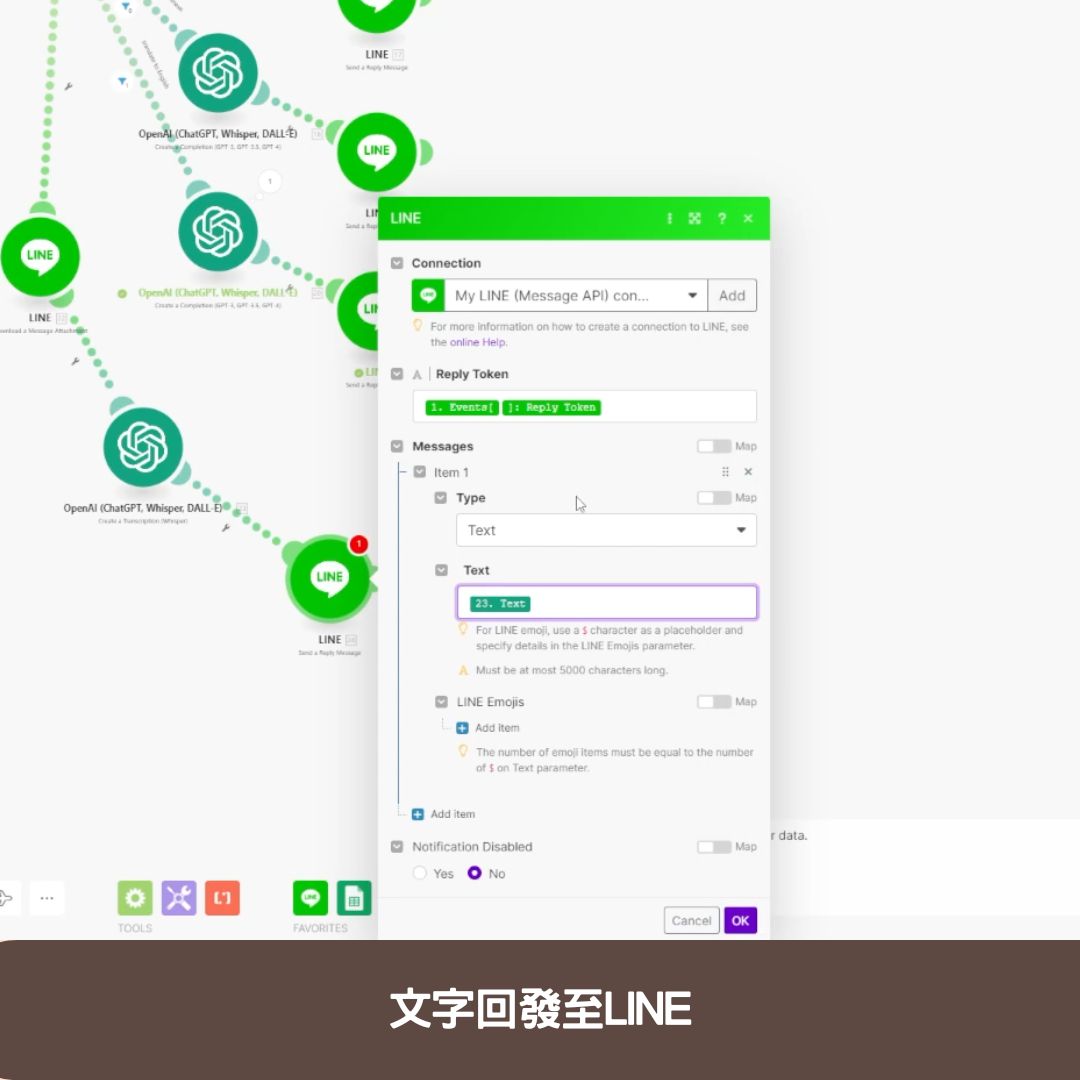
設定好語音轉文字後,下一步是將轉換後的文字回發給LINE用戶。
- 設置LINE回覆控制器:選擇“send a Reply message”並使用“reply Token”。
- Text選擇Whisper模型轉換後的文字:這確保了用戶可以即時接收到他們語音信息的文字版本。
儲存文字到Google Sheets
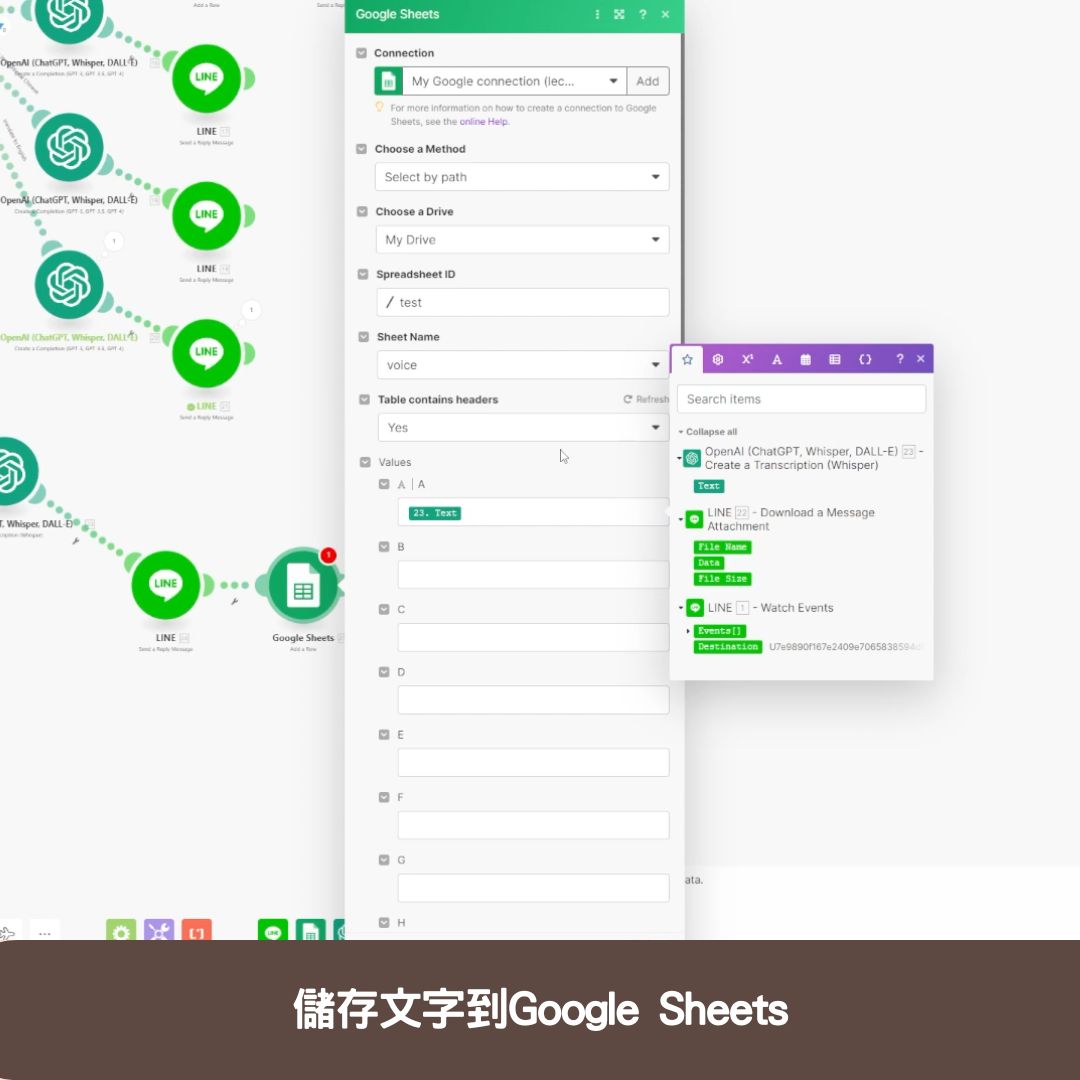
轉換完成的文字需要被儲存以便日後查閱或分析,這一步將說明如何將數據存儲到Google Sheets。
- 新增Google Sheets控制器:選擇適當的資料夾和工作表,把Whisper模型轉換的文字儲存到指定的表格中。
配置Router篩選器
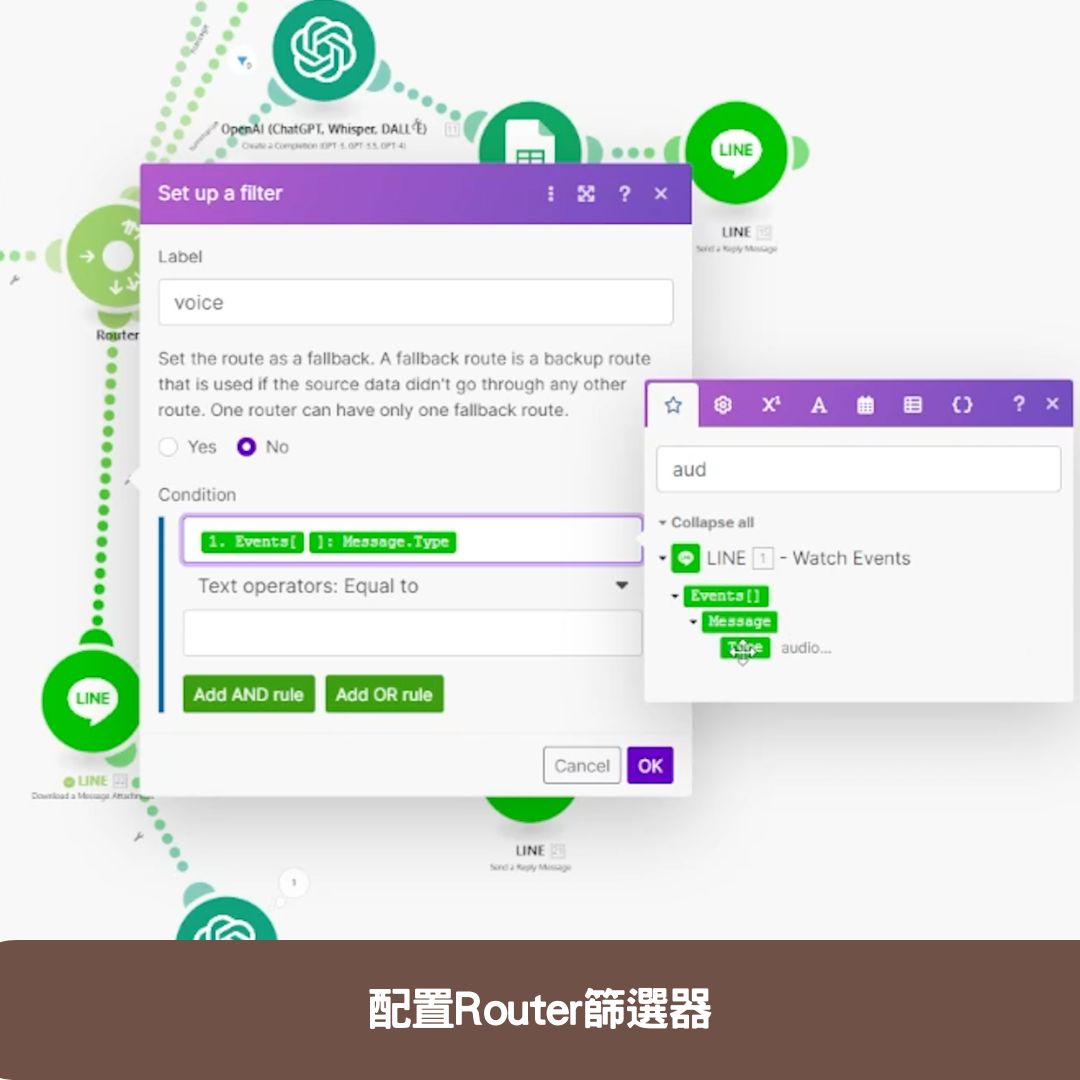
最後,為了確保系統正確無誤地處理來自LINE的語音消息,你需要在Router中設置一個篩選器。
- 設置篩選條件:在Condition選擇message type,然後在下拉選單中選擇equal to,並在對應的欄位中填寫“Audio”。
測試與調整
所有設定完成後,進行測試以確保一切運作正常。這包括從發送語音消息到接收文字回覆,再到數據存儲在Google Sheets中的整個流程。
通過本教學,你可以建立一個高效的系統來處理和轉換LINE上的語音消息,大大提高工作效率並為日常溝通帶來便利。此外,運用EAAT的SEO優化方法,本文旨在提供易於理解且實用的內容,符合專業、權威性、可信性和準確性的要求。
常見問題與答覆
- 問題一:如何確保Make平台中的LINE控制器正確設置?
答覆: 請確保選擇了正確的功能來下載語音檔案,並獲取對應的消息ID以確保數據一致性。請遵循指南進行設置,並檢查是否選擇了適合的模型和檔案格式配置。
- 問題二:Whisper模型如何進行語音到文字的轉換?
答覆: Whisper模型是專為語音識別設計的,它可以將語音文件轉換為文字。在Make平台中配置時,確保輸入正確的檔案類型和數據,並選擇將輸出文字設為LINE回覆的選項。
- 問題三:如何確保文字數據被正確存儲到Google Sheets?
答覆: 在設置Google Sheets控制器時,選擇正確的資料夾和工作表。確保所有步驟中的配置都正確無誤,並進行測試以確保數據流正確無誤地執行。