Your cart is currently empty!

在現今資訊化的時代,數據的管理和應用變得越來越重要。對於個人和企業來說,能夠快速且準確地記錄及處理資訊是提升效率的重要因素之一。本文將介紹如何使用Make(原名Integromat)與Google Sheets進行有效的數據整合和自動化處理,讓您能夠輕鬆管理資料並節省寶貴的時間。
步驟一:設定Make中的Google Sheets模組
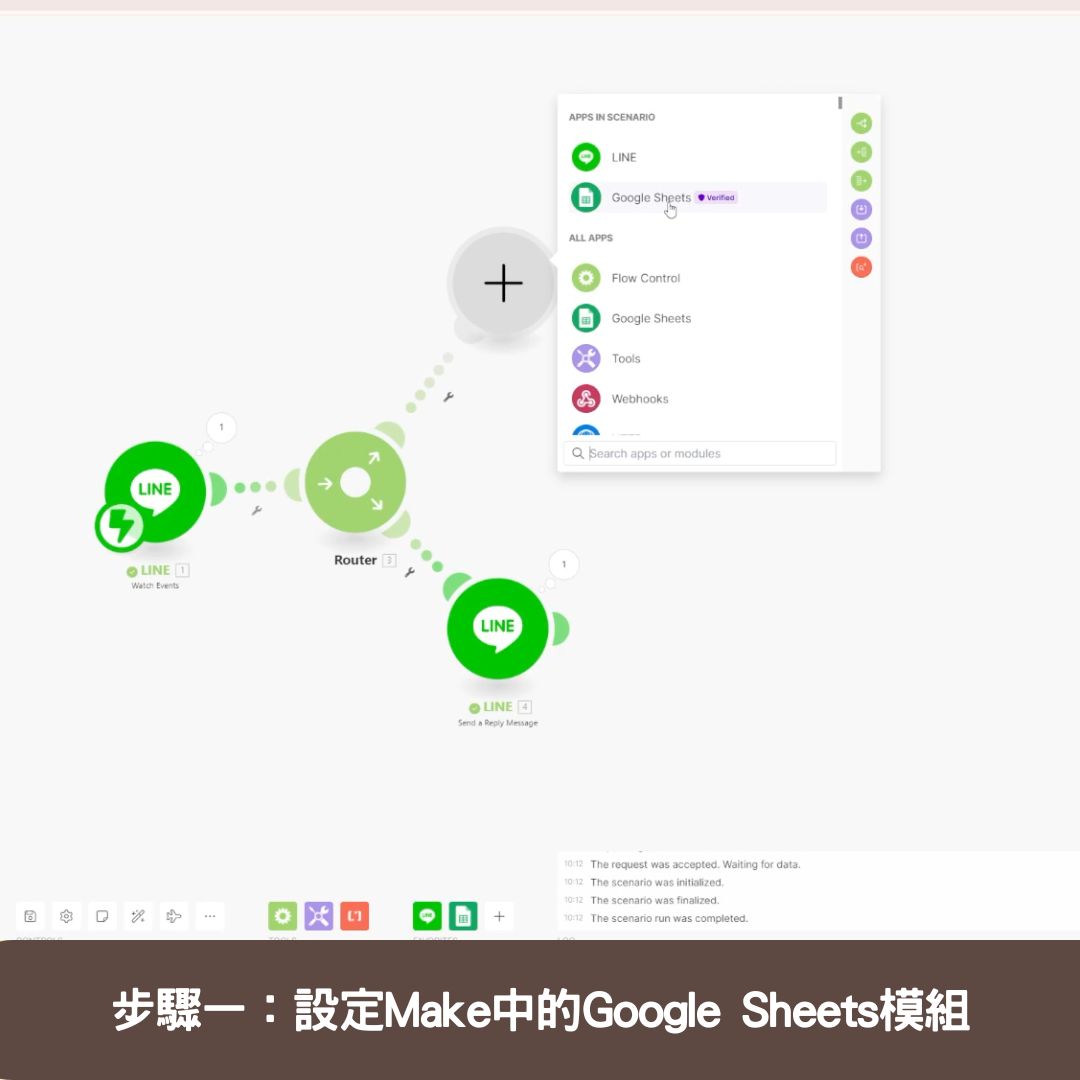
首先,打開之前在Make設定好的LINE自動回應系統並新增「Google Sheets」模組,然後選擇「Add a row」這個選項。這一步驟的目的是讓你能夠在特定的Google Sheets工作表中自動新增一行數據。
步驟二:選擇Google Drive和工作表
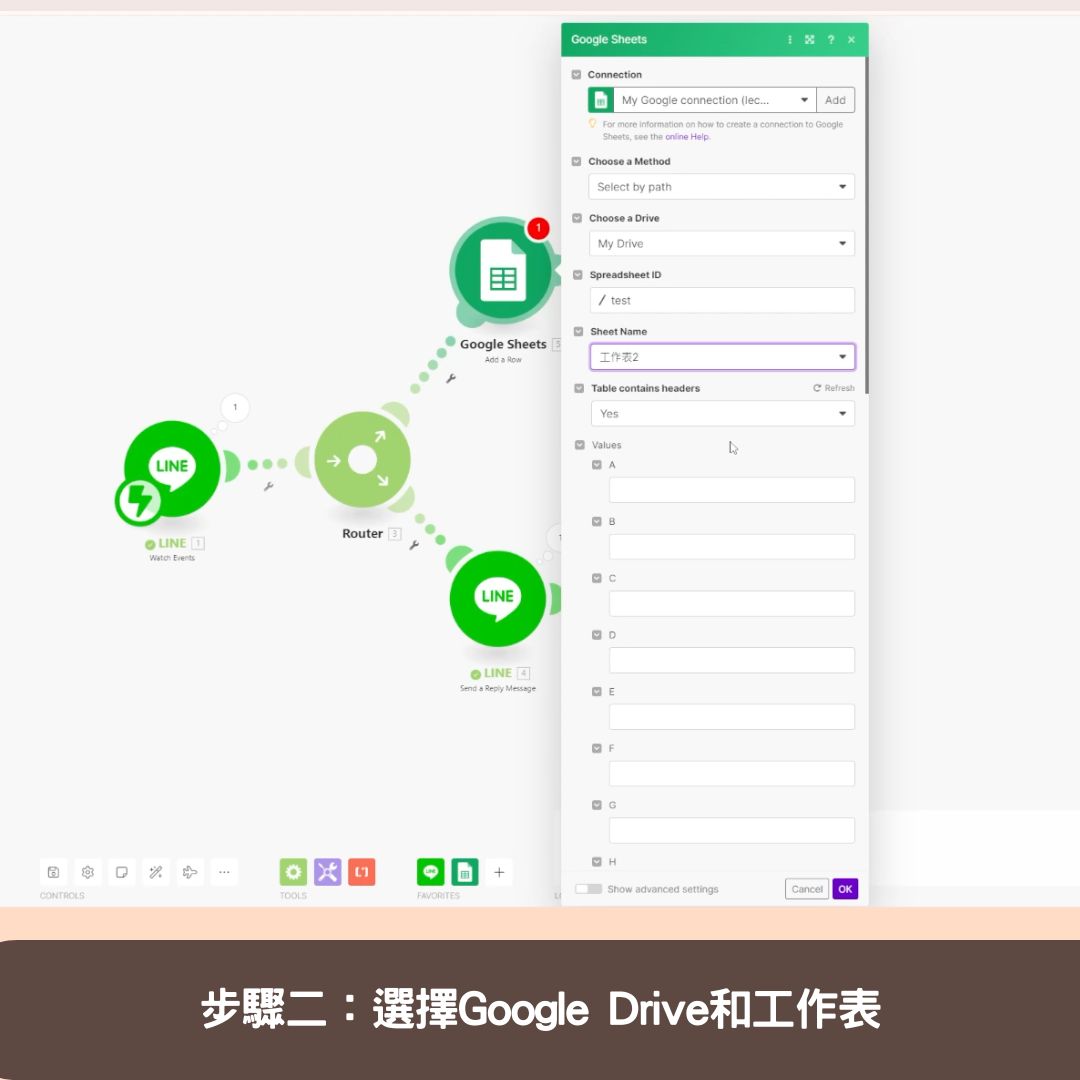
接下來,你需要選擇你的Google Drive帳戶,並指定一個具體的工作表。這樣Make才能知道將數據儲存到哪個文件中。
步驟三:設定信息的自動篩選與儲存
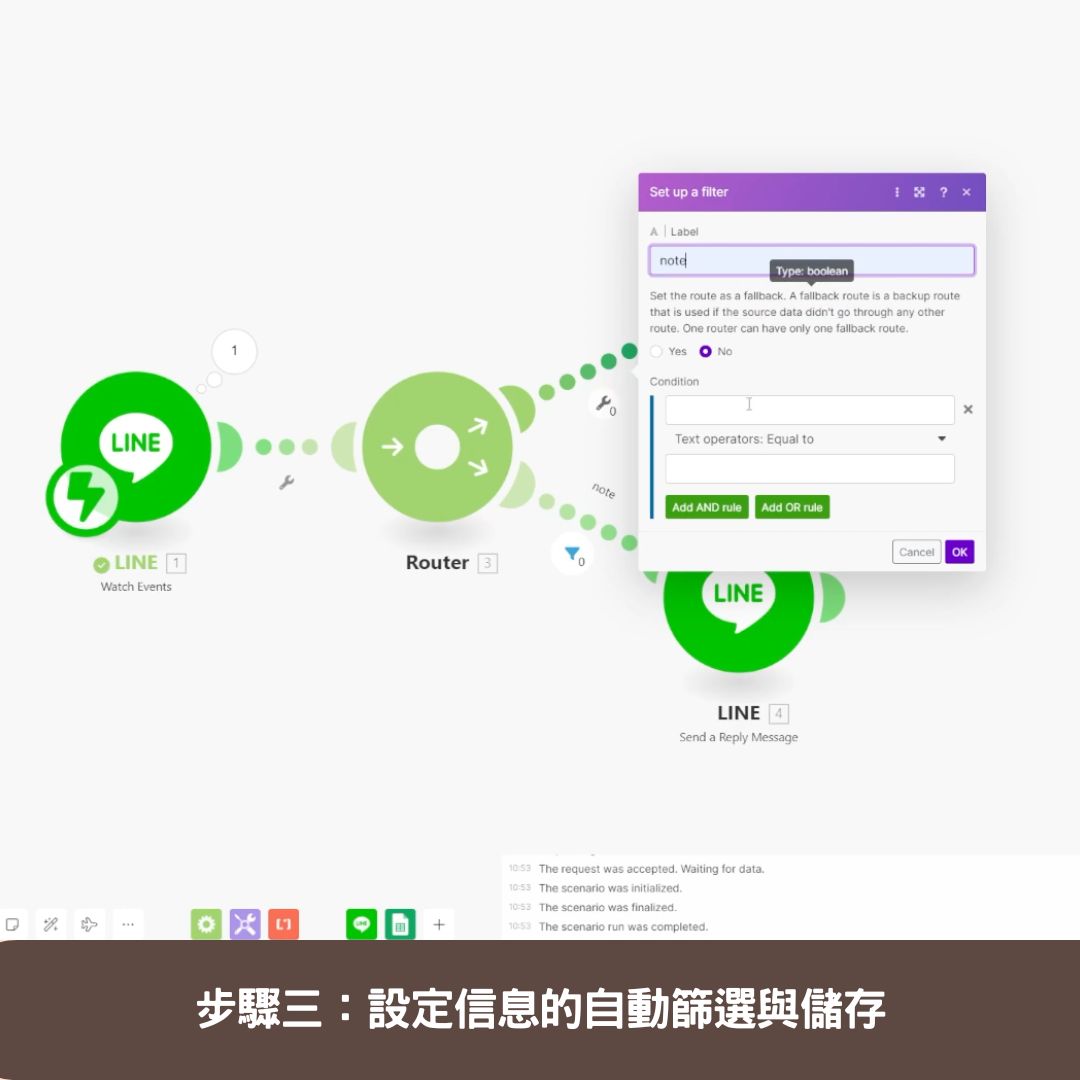
在Make中,使用「Router」工具來設定數據篩選條件。設定一個條件,當接收到的信息包含某些特定的文字(如”/n”)時,該信息就會被自動儲存到你指定的工作表中。這個步驟很重要,因為它確保了只有符合特定條件的數據被記錄下來。
步驟四:清除不需要的字符
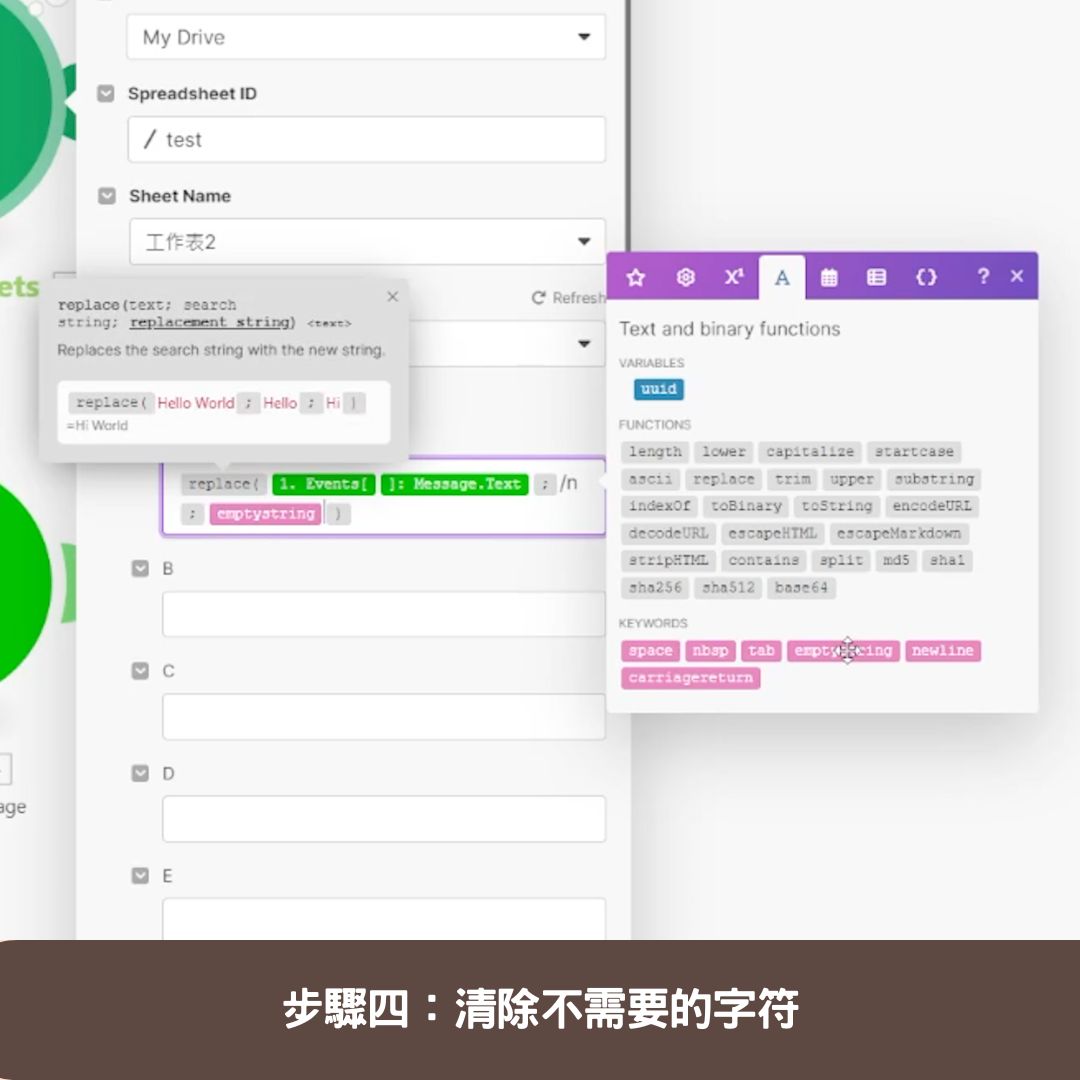
在信息被儲存到Google Sheets之前,你可能會想要去除一些不需要的字符。在Google Sheets模組中選擇「replace」選項,將不需要的文字(如”/n”)替換成空字符串。這個步驟確保你的數據乾淨,便於後續處理和分析。
步驟五:進行測試
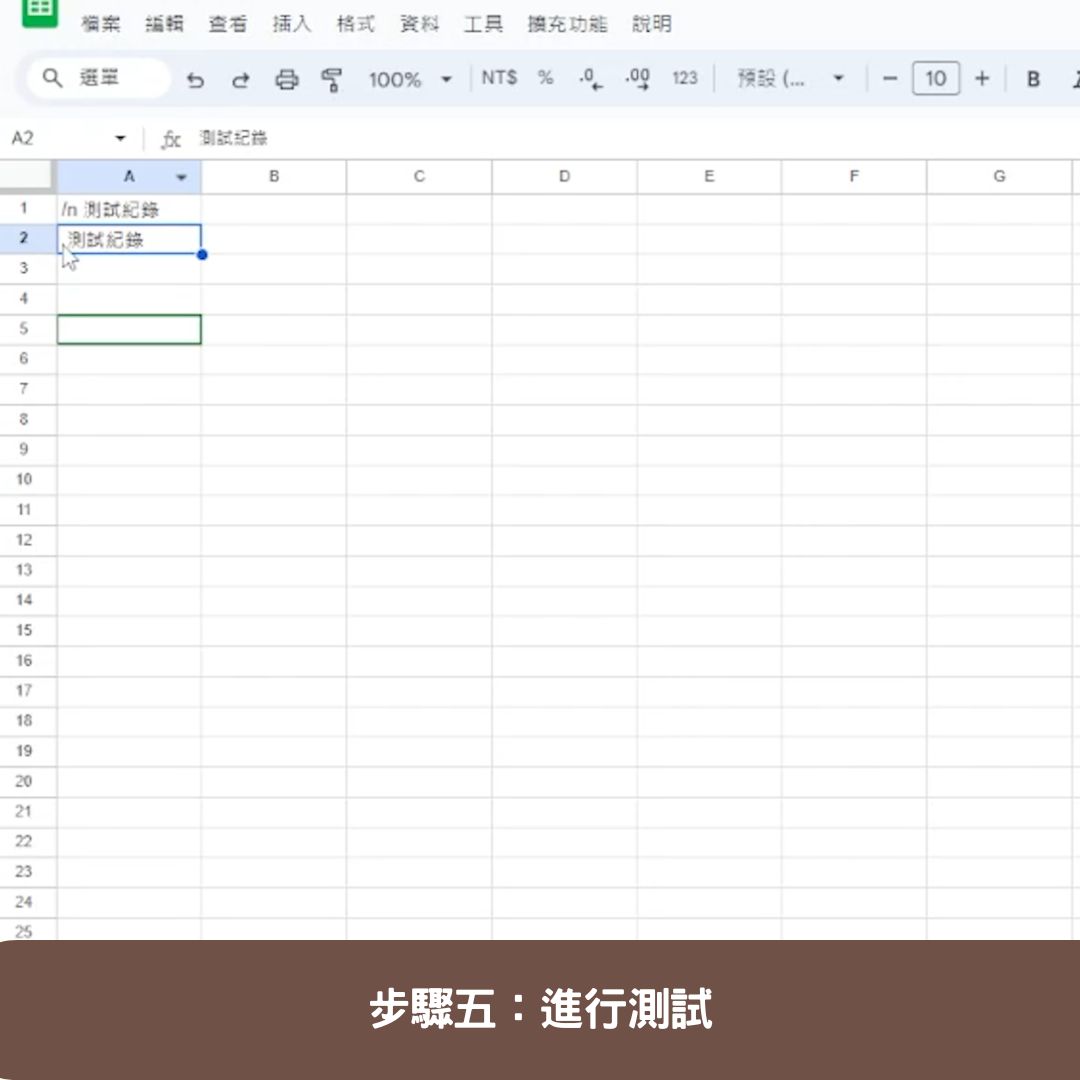
完成以上設定後,進行測試非常重要。這一步驟確保整個流程按照你的設定運行,並允許你在發現問題時進行調整。測試可以幫助你驗證數據的準確性和自動化流程的有效性。
通過這些步驟,你就可以輕鬆地將Make和Google Sheets整合起來,自動化地處理和記錄信息。這不僅可以節省你的時間,還能提高工作效率和數據處理的準確性。希望這個指南能夠幫助你有效地利用這些工具,使你的數據管理工作更加輕鬆和高效。
常見問題與答覆
- 問題:如果我沒有Google Drive帳戶,我還能使用Make的Google Sheets模組嗎?
- 答覆:不可以。您需要有Google帳戶才能使用Google Drive和Google Sheets。註冊Google帳戶是免費的,您可以輕易地設立一個以開始使用。
- 問題:Make中的Router工具是做什麼用的?
- 答覆:Router工具在Make中用來分流和管理數據流。您可以設定不同的條件,根據這些條件將數據導向不同的後續動作,例如只有當接收到的信息包含特定文字時才儲存到Google Sheets。
- 問題:如果我想更改數據存儲的位置,應該如何操作?
- 答覆:您可以在Make的設定中修改Google Sheets模組的配置,選擇不同的Google Drive和工作表。這樣可以讓數據存儲到新的位置,確保數據的正確管理和使用。